
GitHubという名前を聞いたことはあっても、「何をする場所なのか」「AIブログ初心者にも関係あるのか」がわからない人は多いです。
エンジニア向けの難しいサービスに見えるため、WordPressブログやAI副業を始めたばかりの人にとっては、自分にはまだ早いと感じるかもしれません。
しかし、ChatGPTやCodexを使ってHTML、CSS、CTAボタン、LP、WordPressカスタマイズ用のコードを作るようになると、GitHubの必要性が少しずつ出てきます。どのファイルが最新版なのか、どこを変更したのか、失敗したときに前の状態を確認できるのかが大切になるからです。
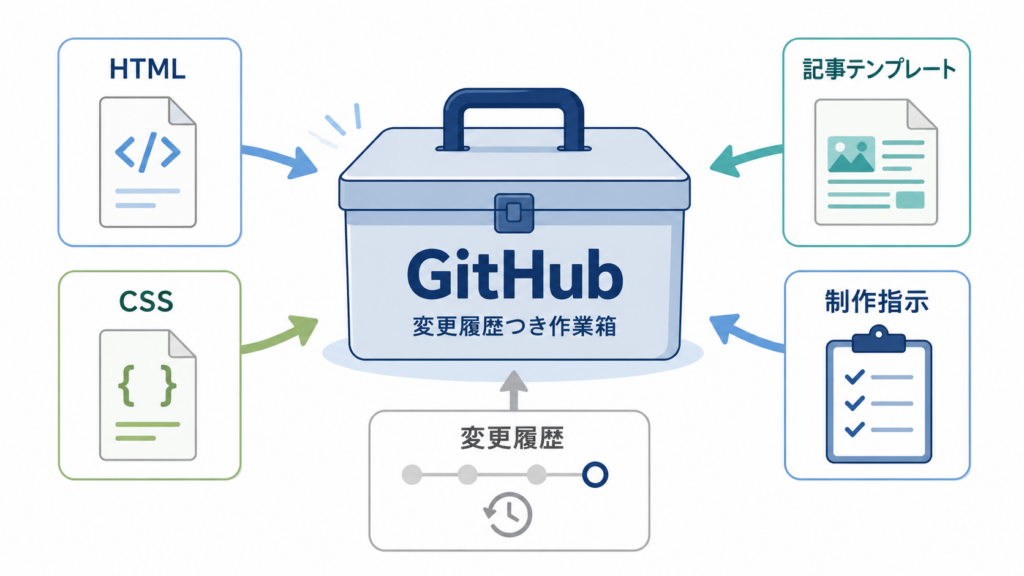
結論から言うと、GitHubはAIブログ初心者にとって「AIで作ったコードやブログ運営に使うファイルを保存し、変更履歴を残せる作業箱」と考えるとわかりやすいです。
この記事では、GitHubとは何か、Gitとの違い、AIブログ運営やCodex活用でどう役立つのかを、初心者向けにやさしく解説します。コマンド操作を覚える前に、まずはブラウザ上で非公開リポジトリを1つ作り、ブログ用の作業箱として使うところから始めましょう。

GitHubとは?初心者向けにわかりやすく説明
GitHubとは、コードやファイルを保存し、変更履歴を管理できるWebサービスです。
GitHub公式ドキュメントでは、GitHubはコードを保存、共有し、他の人と一緒に作業できるクラウド型のプラットフォームとして説明されています。また、リポジトリにコードを保存すると、時間の経過とともに変更を追跡し管理できます。
初心者向けに言い換えるなら、GitHubは「ブログやサイト制作で使うファイルの作業記録つき保管場所」です。
たとえば、WordPressブログを運営していると、次のようなファイルやメモが増えていきます。
- トップページ用のHTMLメモ
- デザイン調整用のCSS
- CTAボタンのコード
- Codexに渡した制作指示
- 記事テンプレート
- アフィリエイト導線のHTMLメモ
- サイト改善メモ
これらをパソコンのフォルダだけで管理していると、「最新版はどれだったかな」「どこを修正したかな」と迷いやすくなります。
GitHubに保存しておくと、ファイルをまとめて管理でき、いつどのような変更をしたかも残せます。エンジニア向けの本格的な使い方をすぐ覚える必要はありません。AIブログ初心者は、まず「変更履歴が残る作業箱」として理解すれば十分です。
GitとGitHubの違い
GitHubを理解するときに、よく混乱するのが「Git」と「GitHub」の違いです。
ざっくり言うと、次のように考えるとわかりやすいです。
| 用語 | 初心者向けの意味 | たとえ |
|---|---|---|
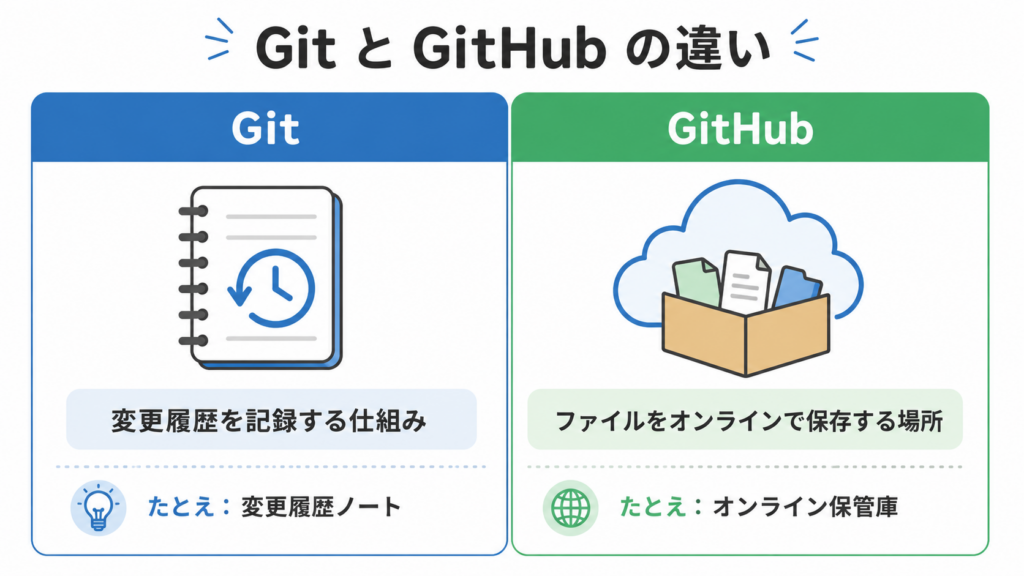
| Git | 変更履歴を記録する仕組み | 変更履歴を記録するノート |
| GitHub | Gitで管理したファイルをインターネット上に保存・共有できる場所 | そのノートを置いておくオンラインの保管庫 |
Gitは、ファイルの変更履歴を記録する仕組みです。たとえば、CSSを修正したときに「どこを変えたか」「いつ変えたか」を記録できます。
GitHubは、そのGitで管理したファイルをインターネット上に保存できる場所です。GitHub公式ドキュメントでも、Gitはファイルの変更を追跡するバージョン管理システムであり、GitHubにファイルをアップロードするとGitリポジトリに保存され、変更やコミットが追跡されると説明されています。
初心者のうちは、Gitの細かいコマンドを覚えるより、GitHubの画面上でファイルを作る、編集する、変更履歴を見るところから始めるとよいです。
よく出てくる用語も、最初は次の程度で理解しておけば大丈夫です。
| 用語 | やさしい説明 |
|---|---|
| リポジトリ | ファイルをまとめて入れる作業箱 |
| コミット | 変更を保存した記録 |
| ブランチ | 本番とは別に試すための作業ルート |
| README | リポジトリの説明書 |
| 公開リポジトリ | インターネット上の誰でも見られる作業箱 |
| 非公開リポジトリ | 自分や許可した人だけが見られる作業箱 |
ブランチ、プルリクエスト、マージなどは、Codexで本格的に作業するときに少しずつ覚えれば問題ありません。
なぜAIブログ初心者にもGitHubが必要なのか
AIブログを始めたばかりの頃は、記事を書くことが中心です。その段階では、GitHubは関係ないように見えるかもしれません。
しかし、ブログ運営を続けていくと、記事作成だけでなく、サイト改善やWordPressカスタマイズに関わる場面が出てきます。
たとえば、次のような作業です。
- WordPressのデザインを少し整えたい
- CSSを修正したい
- トップページをカード形式にしたい
- CodexにHTMLやCSSを作ってもらいたい
- LPやボタンのコードを管理したい
- 記事テンプレートや制作指示を保存したい
- アフィリエイト導線のHTMLメモを残したい
このとき、GitHubを使うと、どれが最新版かわかりやすくなります。変更履歴が残るため、失敗したときに前の状態を確認しやすくなります。
AIでコードを作れる時代だからこそ、変更履歴を残すことが大切です。Codexが作ったHTMLやCSSをそのままWordPressへ貼り付けるのではなく、まずGitHubに保存しておくと、後から見直しやすくなります。
GitHubでできること
GitHubでできることを、AIブログ初心者向けに整理すると次のとおりです。
| できること | AIブログ運営での使い方 | 初心者向けのメリット |
|---|---|---|
| ファイルを保存できる | CSS、HTML、記事テンプレートを保存 | パソコン内で迷子になりにくい |
| 変更履歴を残せる | どこを修正したか記録する | 失敗時に確認しやすい |
| 前の状態を確認できる | 変更前のCSSやHTMLを見返す | WordPressカスタマイズが怖くなりにくい |
| AIに作業を依頼しやすくなる | Codexにファイル単位で修正を依頼 | 作業内容を整理しやすい |
| 制作物を整理できる | LP、ボタン、制作指示をまとめる | ブログ改善の記録が残る |
特にAIブログ運営では、「記事だけでなく、ブログを改善するための制作物が増えていく」という点が重要です。
ファイル名だけで管理していると、style-final.css、style-final2.css、style-new.css のように増えてしまい、どれが本当に最新版かわからなくなることがあります。
GitHubを使えば、ファイル名をむやみに増やさなくても、変更履歴として残せます。これは初心者にとって大きな安心材料になります。
GoogleドライブとGitHubの違い
GitHubは、Googleドライブと似ている部分もあります。どちらもファイルを保存できるからです。
ただし、向いている使い方が違います。
| 比較項目 | Googleドライブ | GitHub |
|---|---|---|
| 向いているもの | 文章、画像、資料、PDF | HTML、CSS、コード、制作指示、変更履歴つきファイル |
| 得意なこと | 一般的なファイル保存、共有 | コードや制作物の変更履歴管理 |
| 初心者向けの使い方 | 記事画像や資料を保存する | Codexで作ったコードやブログ改善メモを保存する |
| 変更履歴 | ドキュメント単位では確認しやすい | ファイル単位で変更内容を細かく残しやすい |
| AIブログでの役割 | 画像、資料、下書きの保管 | HTML、CSS、README、制作指示の管理 |
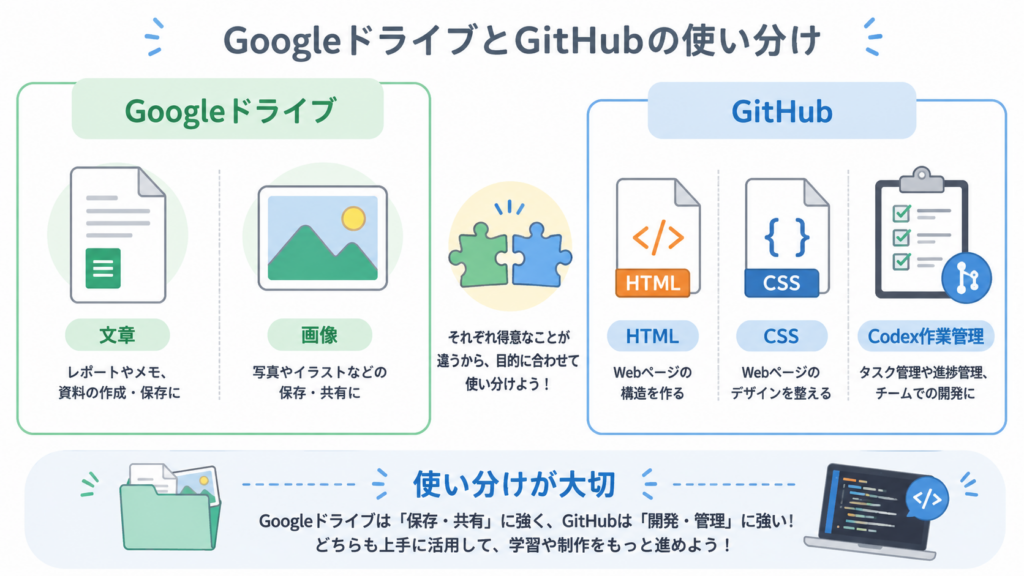
Googleドライブを否定する必要はありません。むしろ、文章や画像の保管にはGoogleドライブが便利です。
一方で、HTML、CSS、Codexの作業管理、WordPressカスタマイズの変更履歴を残すならGitHubが向いています。
使い分けるなら、次のような形がわかりやすいです。
- 文章や画像の保管:Googleドライブ
- 記事ネタや進行管理:Notion
- HTML・CSS・Codexの作業管理:GitHub
AIブログ初心者は、すべてをGitHubに入れようとしなくて大丈夫です。GitHubは「コードや制作メモを置く作業箱」として使いましょう。
AIブログ運営でGitHubに保存するとよいもの
AIブログ運営でGitHubに保存するとよいものは、主に「コード」「制作指示」「サイト改善メモ」です。
具体例は次のとおりです。
| 保存するもの | 使い道 |
|---|---|
| WordPressで使うCSS | 見出し、ボタン、カードデザインの調整 |
| トップページ用のHTML/CSS | カード型トップページやLPの下書き |
| LPのデザインカンプ | 商品紹介ページや登録導線の設計メモ |
| Codexに渡した制作指示 | どんな依頼をしたか後から確認する |
| 記事テンプレート | レビュー記事、比較記事、登録方法記事の型を保存 |
| CTAボタンのコード | アフィリエイト導線の見た目を管理する |
| アフィリエイト導線のHTMLメモ | どの記事にどんな導線を入れるか整理する |
| サイト改善メモ | 改善案、失敗例、次に試すことを残す |
| README | 作業箱の目的やルールを書く |
たとえば、WordPressのボタンデザインを改善したいとき、CodexにCSSを作ってもらうことがあります。そのコードをGitHubに保存しておくと、「どのボタンを、いつ、どのように変更したか」が残ります。
READMEには、リポジトリの説明を書けます。初心者なら、次のような内容で十分です。
# IncomeForgeLab ブログ作業箱

このリポジトリは、AIブログ運営で使うHTML、CSS、制作指示、記事テンプレートを管理するための非公開作業箱です。

## 保存するもの
- WordPress用CSS
- CTAボタンコード
- Codexへの制作指示
- 記事テンプレート
- サイト改善メモ

## 注意
- パスワードやAPIキーは保存しない
- 個人情報は保存しない
- WordPress本番反映前に必ず確認する
CodexとGitHubを組み合わせると何が便利?
CodexとGitHubを組み合わせると、AIにコード作成や修正を依頼しながら、変更履歴を残せるようになります。
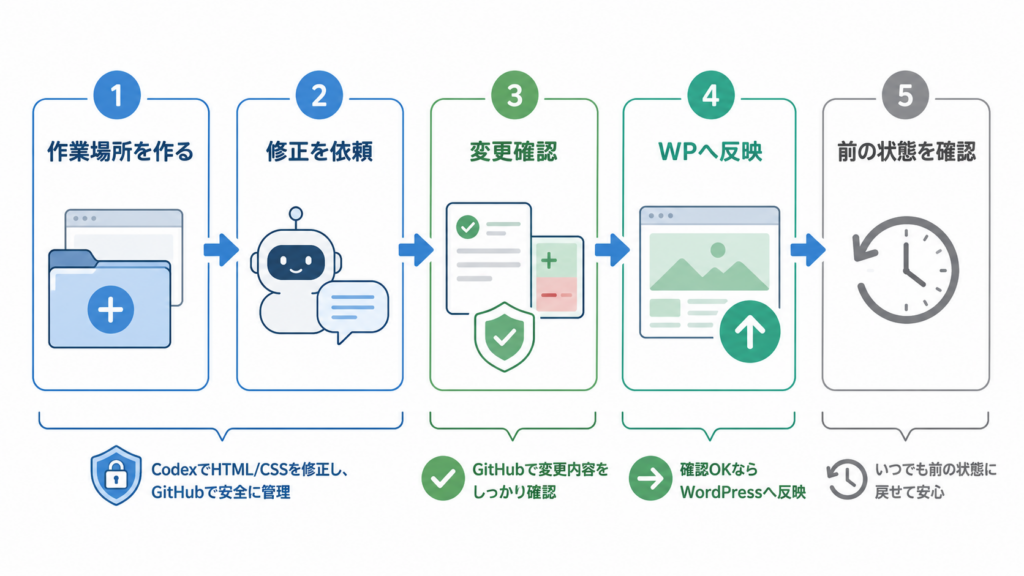
流れは次のように考えるとわかりやすいです。
- GitHubにブログ用の作業場所を作る
- CodexにHTMLやCSSの修正を依頼する
- GitHub上で変更内容を確認する
- 問題なければWordPressに反映する
- 失敗したら前の状態を確認する
たとえば、WordPressのトップページをカード形式にしたいとします。
いきなりWordPress本番画面でHTMLやCSSを貼り替えると、表示が崩れたときに戻すのが大変です。まずGitHubに現状のコードや制作指示を保存し、Codexに修正案を作ってもらい、差分を確認してからWordPressに反映すると安心です。
AIがコードを書ける時代だからこそ、「どのAIに、何を依頼し、どんな変更が加わったのか」を残しておくことが大切です。
特に副業初心者は、平日の夜や休日に少しずつ作業することが多いはずです。途中で作業を止めても、GitHubに履歴が残っていれば再開しやすくなります。
関連記事:Codexの使い方はこちら
関連記事:WordPress初期設定はこちら
初心者がGitHubで最初にやること
初心者が最初にやることは、難しいコマンド操作ではありません。
まずはブラウザ上で、次の5ステップを試してみましょう。
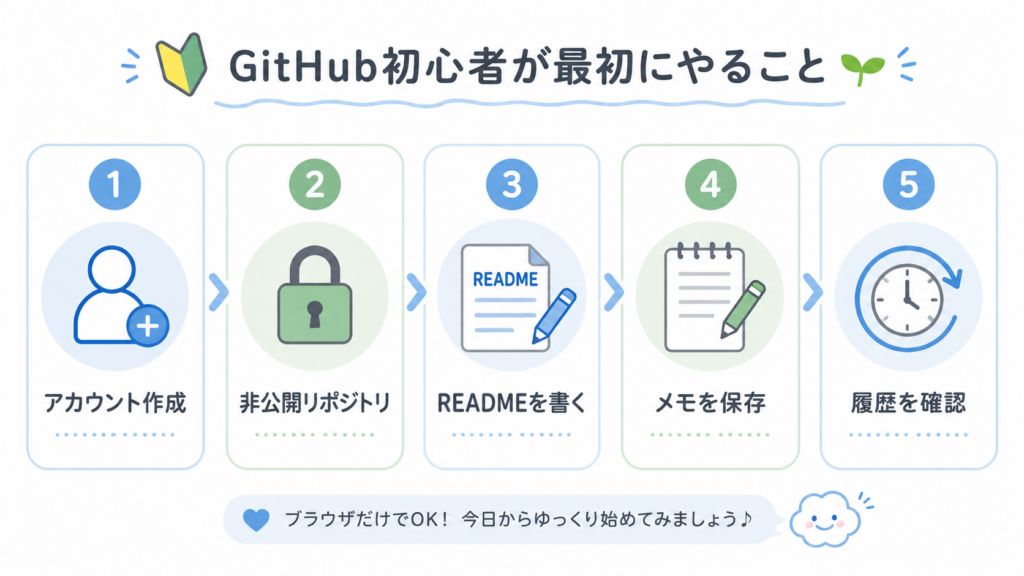
STEP1:GitHubアカウントを作る
まずGitHubのアカウントを作ります。メールアドレス、ユーザー名、パスワードを設定します。
このとき、ブログ用や副業用として使うなら、あとで人に見られても違和感の少ないユーザー名にしておくと安心です。
STEP2:非公開リポジトリを作る
次に、非公開リポジトリを1つ作ります。
リポジトリ名は、たとえば blog-workbox、ai-blog-assets、wordpress-customize-memo のような名前で大丈夫です。
GitHub公式ドキュメントでも、リポジトリはコード、ファイル、各ファイルの変更履歴を保存する場所であり、公開または非公開にできると説明されています。初心者は、まず非公開リポジトリから始めると安心です。
STEP3:READMEにブログ名と目的を書く
READMEは、リポジトリの説明書です。
最初は、ブログ名と目的だけで十分です。
# AIブログ作業箱

このリポジトリは、WordPressブログのCSS、HTML、制作指示、記事テンプレートを保存するために使います。
STEP4:CSSやHTMLのメモを1つ保存する
次に、簡単なメモを1つ保存してみましょう。
たとえば、button-style.css というファイルを作り、CTAボタンのCSS案を保存します。まだ実際にWordPressへ反映しなくても構いません。まずは「GitHubにファイルを置く」感覚をつかむことが大切です。
STEP5:変更履歴を確認してみる
ファイルを作成したり編集したりすると、GitHub上に変更履歴が残ります。
初心者は、ここで「変更を保存すると履歴が残るんだ」と体感できれば十分です。最初からブランチやプルリクエストを理解しようとしなくても大丈夫です。
GitHubを使うときの注意点
GitHubは便利ですが、使い方を間違えると情報漏えいにつながることがあります。
特にAIブログ初心者は、次の点に注意してください。
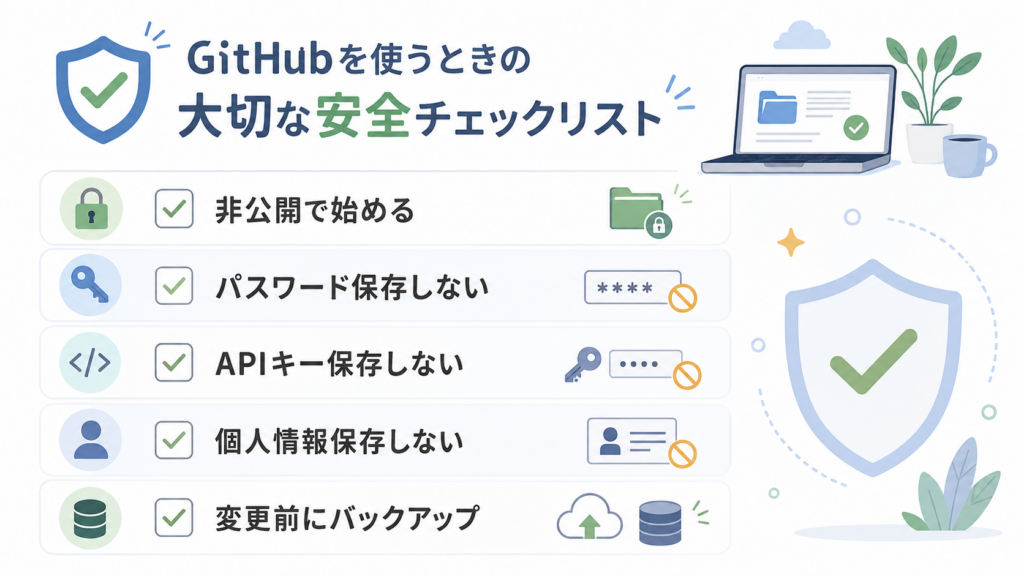
| 注意点 | 理由 |
|---|---|
| 最初は非公開リポジトリで始める | 作業途中のコードやメモを外部に見せないため |
| パスワードを保存しない | 不正アクセスの原因になるため |
| APIキーを保存しない | AIツールや外部サービスを悪用される可能性があるため |
| 個人情報を保存しない | 自分や読者、取引先の情報を守るため |
| WordPress本番サイトをいきなり直接変更しない | 表示崩れやエラーを防ぐため |
| AIが作ったコードをそのまま貼らない | 意図しない不具合が起きる可能性があるため |
| functions.phpを触る前はバックアップを取る | サイトが表示されなくなるリスクがあるため |
特に注意したいのは、パスワードやAPIキーです。
APIキーとは、外部サービスを使うための秘密の鍵のようなものです。ChatGPT、画像生成AI、各種ツールの連携で使うことがあります。これをGitHubに保存してしまうと、第三者に悪用される可能性があります。
また、WordPressの functions.php は、テーマの動作に関わる重要なファイルです。初心者が意味を理解しないまま変更すると、サイトが表示されなくなることがあります。Codexに修正してもらう場合でも、バックアップを取り、変更内容を確認してから反映しましょう。
AIが作ったコードは便利ですが、無条件で信頼しないことが大切です。最終確認は人間が行います。
地方在住会社員がGitHubを覚えるメリット
地方在住の会社員にとって、GitHubを覚えるメリットは大きいです。
地方では、身近にWeb制作やWordPressに詳しい人がいない場合があります。困ったときにすぐ相談できる人が少ないと、CSSやHTMLを触るだけでも不安になりやすいです。
GitHubを使うと、作業履歴を残せます。本業後の限られた時間で作業していると、前回どこまで進めたか忘れてしまうことがあります。GitHubに制作指示やコードを保存しておけば、途中で作業を止めても再開しやすくなります。
また、CodexやChatGPTに相談するときも、ファイルや変更内容が整理されていると依頼しやすくなります。
たとえば、次のように相談できます。
このリポジトリにあるCTAボタンのCSSを、スマホでも読みやすいサイズに調整してください。既存の色味は大きく変えず、WordPressのCocoonで使いやすい形にしてください。このように、GitHubに作業箱があると、AIに依頼する内容も具体的になります。
地方に住んでいることは、必ずしも不利ではありません。固定費を抑えやすい環境であれば、副収入1万円〜5万円の価値は大きくなります。本業後や休日に、AIとGitHubを使って少しずつブログ改善を進めることは、現実的な副収入づくりの一歩になります。
関連記事:AIブログの始め方はこちら
関連記事:ChatGPTの使い方記事はこちら
関連記事:Notion AIの記事はこちら
よくある質問
Q1. GitHubは初心者でも使えますか?
使えます。最初からコマンド操作を覚える必要はありません。まずはブラウザ上で非公開リポジトリを作り、READMEやCSSメモを保存するところから始めるとよいです。
Q2. GitとGitHubの違いは何ですか?
Gitは変更履歴を記録する仕組み、GitHubはそのファイルをインターネット上に保存・共有できる場所です。初心者向けには、Gitは記録ノート、GitHubはオンライン保管庫と考えるとわかりやすいです。
Q3. AIブログ初心者にもGitHubは必要ですか?
記事を書くだけなら必須ではありません。ただし、CodexでHTMLやCSSを作ったり、WordPressカスタマイズを進めたりするなら、GitHubで変更履歴を残しておくと安心です。
Q4. Googleドライブだけではだめですか?
文章や画像の保存ならGoogleドライブで十分な場面も多いです。一方で、HTML、CSS、Codexの作業管理、変更履歴つきのファイル管理にはGitHubが向いています。用途で使い分けましょう。
Q5. GitHubにパスワードを保存しても大丈夫ですか?
保存してはいけません。パスワード、APIキー、個人情報、WordPressログイン情報などはGitHubに置かないようにしましょう。非公開リポジトリでも、秘密情報は保存しないのが基本です。
Q6. Codexで作ったコードはそのままWordPressに貼ってよいですか?
そのまま貼るのはおすすめしません。まずGitHubに保存し、変更内容を確認し、必要ならテストしてからWordPressへ反映しましょう。特に functions.php を触る場合は、事前にバックアップを取ることが大切です。
Q7. 公開リポジトリと非公開リポジトリはどちらがよいですか?
初心者は非公開リポジトリから始めるのがおすすめです。公開リポジトリは誰でも見られるため、作業途中のメモやコードを置くには注意が必要です。
まとめ:GitHubはAIブログ運営の作業箱として使えばよい
GitHubは、難しいエンジニア専用サービスではありません。
AIブログ初心者にとっては、コードや作業メモを整理し、変更履歴を残す場所として使えます。Codexで作ったHTMLやCSS、CTAボタン、WordPressカスタマイズ用のメモを保存しておくと、あとから確認しやすくなります。
最初からGitコマンド、ブランチ運用、プルリクエスト、マージを完璧に覚える必要はありません。まずは非公開リポジトリを1つ作り、ブログ用の作業箱として使い始めるだけで十分です。
AIがコードを書ける時代だからこそ、変更履歴を残す習慣が大切です。AIに任せきりにするのではなく、人間が確認し、必要なものを安全に管理する。そのための場所としてGitHubを使いましょう。
まずはGitHubアカウントを作り、ブログ用の非公開リポジトリを1つ作ってみましょう。READMEにブログ名と目的を書き、CSSやHTMLのメモを1つ保存するところから始めれば大丈夫です。