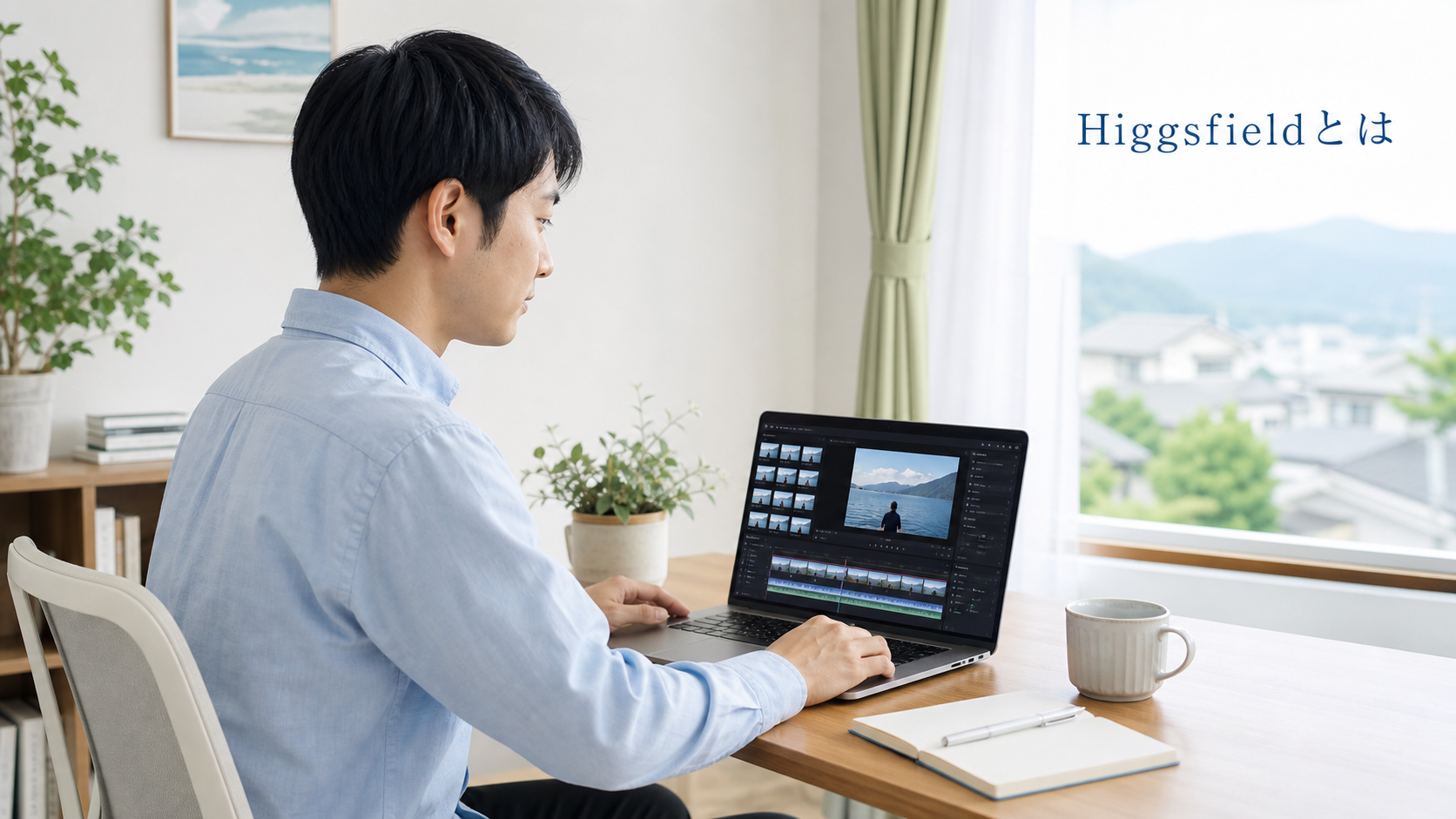
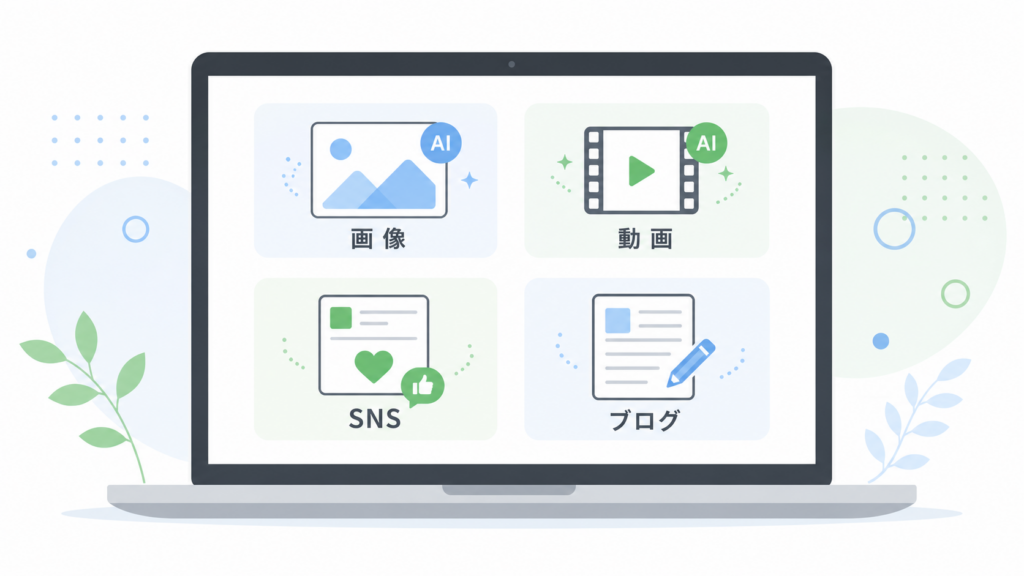
Higgsfieldとは、文章や画像からAI画像・AI動画を作り、広告素材やSNS向けコンテンツまで制作できるクリエイティブ系AIプラットフォームです。単一の動画生成モデルではなく、複数の画像・動画モデル、カメラ制御、編集機能、広告制作機能などをまとめて利用できる点に特徴があります。
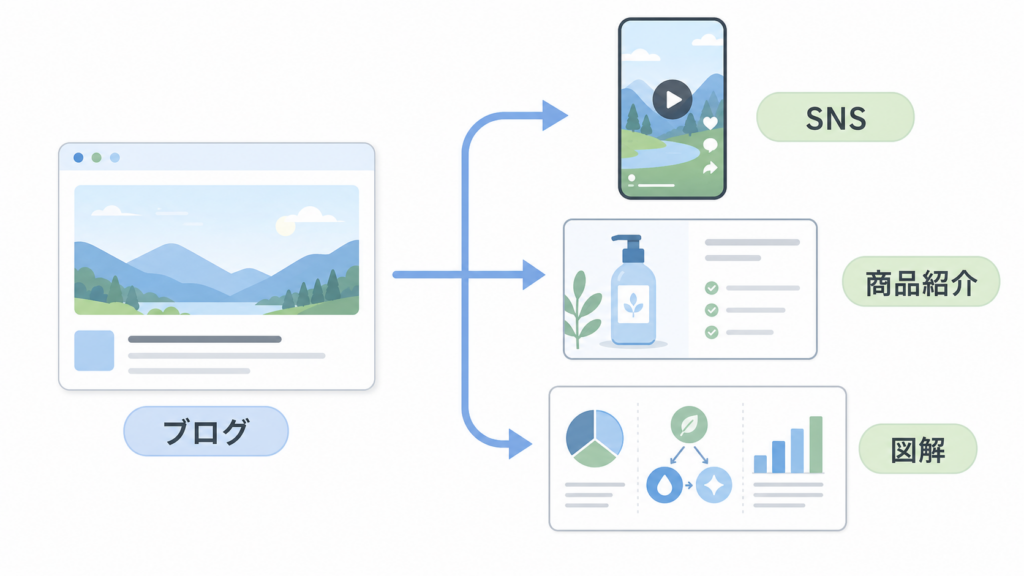
ブログのアイキャッチ案、SNS用の短い動画、商品紹介記事の補助素材などに活用できます。ただし、Higgsfieldを使えば簡単に収益化できるわけではありません。料金、クレジット消費、生成物の品質、商用利用、入力素材の権利を確認し、人間が編集・判断する必要があります。
結論として、初心者はいきなり有料契約せず、利用できる無料範囲があれば小さな制作から試すのが安全です。継続利用が必要になってから有料プランを比較しましょう。
この記事では、できること、使い方、2026年6月22日時点の料金、商用利用、ブログでの活用例を解説します。
Higgsfieldとは?できることを初心者向けに整理
Higgsfieldとは、AI画像生成とAI動画生成を中心に、複数の制作機能を一つの画面から使えるサービスです。文章や手持ち画像から、画像・動画・広告風素材を作れるAIツールと考えると分かりやすいでしょう。
公式サイトでは画像・動画・音声生成、制作スタジオ、MCPに加え、Kling、Veo、Seedance、GPT Imageなど複数モデルが案内されています。
機能が多いため、初心者は「画像を1枚作る」か「手持ち画像を数秒の動画にする」のどちらかに絞って試してください。
テキストからAI動画を作る
作りたい場面、人物、雰囲気、動き、画角などを文章で入力し、短い動画を生成できます。
たとえば「落ち着いた自宅で会社員が夜にブログを書いている」といった指示が可能です。構図、照明、カメラの動き、被写体の動作を分けて指定し、結果を見ながら調整します。
画像から動画を作る
アイキャッチ案、商品写真、イラストなどを読み込み、動きを付けた短い動画にできます。
静止画から始めると構図を固定しやすく、ブログ画像をSNS動画へ再利用できます。人物の顔や商品写真は、本人の同意や素材の利用権を確認してください。
AI画像を作成・編集する
Higgsfieldでは、テキストからの画像生成、参照画像を使った生成、画像編集、拡大などの機能も案内されています。
ブログ用途では背景や挿絵の素材を生成し、Canvaで文字・余白・配色を整える使い方が現実的です。詳しくはCanva AIでブログ画像を作る方法で確認できます。
カメラワークを指定した動画を作る
Higgsfieldは、カメラ制御や映像的なプリセットを特徴の一つとしています。
被写体に近づく、周囲を回り込むといった演出を加えられます。ブログや商品紹介では、内容を確認しやすい控えめな動きを優先しましょう。
商品紹介やSNS向けの短い動画を作る
商品画像やURLをもとに広告風素材を作る機能、縦型動画、UGC風素材なども公式サイトで案内されています。
X、Instagram、TikTok、YouTube Shortsで、記事の要点を短い映像にまとめられます。ただし、集客には投稿の目的、リンク先、公開後の改善も必要です。
ClaudeなどからHiggsfield MCPを使う
Higgsfield MCPは、ClaudeなどのMCP対応クライアントから、会話形式で画像・動画生成機能を呼び出す仕組みです。
公式ページでは、Claudeの設定画面からカスタムコネクタとしてHiggsfieldのMCPサーバーを追加し、Higgsfieldアカウントで認証する手順が案内されています。APIキーは不要とされています。生成にはHiggsfield本体と同じクレジットが使われ、モデルや解像度によって消費量が変わります。
MCPでは、Claudeとの会話で生成し、過去の生成物を参照しながら修正できます。ただし、一部のUnlimited機能や無料生成特典はMCP、CLI、Canvas、Supercomputerでは利用できないとの公式注記があります。
Claudeの基本から確認したい人は、Claudeの使い方とブログ活用法も参考にしてください。
Higgsfieldの使い方7ステップ
画面名やモデルは変わる可能性がありますが、基本の流れは次のとおりです。
STEP1:公式サイトでアカウントを作る
Higgsfield公式サイトを開き、アカウントを作成します。登録前に、料金ページと利用規約も確認しておきましょう。
STEP2:作りたい画像・動画の種類を選ぶ
最初に、画像を作るのか、文章から動画を作るのか、画像を動画化するのかを決めます。
「AI動画を試したい」ではなく、「記事を紹介する5秒程度の縦型素材を試す」のように用途を具体化します。
STEP3:プロンプトを入力する
プロンプトには、被写体、場所、雰囲気、構図、動き、用途を入力します。
地方の静かな自宅で、日本人会社員が夜にノートPCでブログを編集している。
落ち着いた青と白の配色。カメラはゆっくり机へ近づく。
怪しい副業広告の演出や大げさな成功表現は入れない。
日本語で意図が伝わりにくいときは短い英語も試せます。まず構図を決め、その後に動きや質感を調整しましょう。
STEP4:必要に応じて画像をアップロードする
画像から動画を作る場合は、利用権のある画像だけをアップロードします。
他人の顔、企業ロゴ、キャラクター、購入素材は、AI入力が許可されているか確認します。機密情報、社内資料、未公開画像は入力しないでください。
STEP5:モデルや設定を選ぶ
モデル、縦横比、解像度、動画の長さ、カメラワークなどを選びます。高解像度や高性能な動画モデルほど、クレジット消費が増える場合があります。
低コスト設定で構図を確認し、採用候補が決まってから高品質設定を使いましょう。
STEP6:生成結果を確認する
人物の手や顔、文字、商品形状、背景、動きに不自然な点がないか確認します。
短いテストで問題点を確認し、直す箇所を決めてから再生成するとクレジットを抑えやすくなります。
STEP7:ブログやSNS用に編集・保存する
生成物をそのまま公開せず、Canvaや動画編集ソフトで文字、サイズ、音量、表示時間を調整します。
Higgsfieldの料金はクレジット消費と契約期間を確認する
Higgsfieldの料金は、プランごとに付与されるクレジットを、使用するモデルや解像度に応じて消費する仕組みが中心です。
2026年6月22日に公式料金ページを確認した時点では、個人向けにBasic、Pro、Maxが表示され、年払い選択時の月額換算はBasicが9米ドル、Proが23米ドル、Maxが59米ドルでした。チーム向けは年払いで1席あたり月額65米ドルからと表示されていました。
期間限定割引やUnlimited特典も表示されるため、この記事の数値だけで契約せず、決済直前の料金、請求周期、税、クレジット、自動更新条件を確認してください。
| プラン | 2026年6月22日の表示例 | 月間クレジット表示 | 向いている人 |
|---|---|---|---|
| Basic | 年払い月額換算9米ドル | 120 | 小さく試したい初心者 |
| Pro | 年払い月額換算23米ドル | 600 | 画像・短い動画を継続制作する人 |
| Max | 年払い月額換算59米ドル | 1,800 | 複数案や高品質動画を多く作る人 |
| Team | 年払い1席月額65米ドルから | 1席1,000から | 共同制作や管理機能が必要な組織 |
※上表は確認日時点の公式表示を整理したもので、将来の料金を保証するものではありません。VATや地域税は別途計算される場合があります。
料金を見るときは、月額だけでなく次の5点を確認してください。
- 月払いか年払いか
- 1か月に付与されるクレジット数
- 使いたいモデル1回あたりの消費量
- Unlimitedの対象モデルと利用場所
- 解約、自動更新、未使用クレジットの扱い
規約ではサブスクリプションは解約まで自動更新され、未使用クレジットは解約時などに失効する可能性があります。動画は画像より消費が大きいため、月額だけで判断しないでください。
Higgsfieldは商用利用できる?規約と権利の注意点
Higgsfieldの利用規約には、会社がユーザーの入力・出力の所有権を主張せず、出力の商用利用を制限しない旨があります。規約上は、生成物をブログ、SNS、広告などに商用利用できると読み取れます。
ただし、「商用利用できる」と「権利問題が起きない」は同じ意味ではありません。公式規約は、出力の独創性、適法性、正確性、第三者権利を侵害しないことを保証していません。公開・配布・利用についてはユーザーが責任を負います。
特に次の点を確認してください。
- 他人の顔写真を許可なくアップロードしない
- 著作物、キャラクター、ブランドロゴ、商標を無断利用しない
- 購入素材やストック画像がAI入力を許可しているか確認する
- 商品の形状や機能を実物と違うように見せない
- AI生成物に不自然な文字、人物、誤情報がないか確認する
- 顧客情報、機密情報、社内資料、未公開画像を入力しない
また、2025年8月30日更新の規約では、入力と出力がモデルの訓練、開発、改善、マーケティングなどに使われる可能性があります。秘密保持義務のある素材や顧客データは入力しないでください。
チーム向けプランの料金ページには「No training clause」と表示されていますが、適用条件は契約内容によって異なる可能性があります。業務利用では一般向け規約だけで判断せず、契約画面や個別条件を確認してください。
ブログ副業でのHiggsfield活用例
Higgsfieldは、記事を書く代わりの道具ではなく、画像・動画制作を補助する道具として使うのが現実的です。
ブログのアイキャッチ案を作る
背景や構図の案を生成し、Canvaで文字や余白を整えます。AI生成感が強い画像は、ブログの信頼性を下げる場合があります。
記事内容をSNS用の短い動画にする
記事の結論や要点を短い縦型動画へ整理し、興味を持った人が記事へ進める導線を作ります。
商品紹介記事の補助素材を作る
商品の利用場面や広告構成の案を作れます。実物と異なる外観・機能・効果を見せず、必要に応じてAI生成イメージと明示します。
X・Instagram・YouTube Shorts用素材を作る
Higgsfieldでベース素材を作り、媒体ごとの縦横比や表示時間に合わせて編集します。
記事の図解やイメージ画像を作る
挿絵や図解の背景素材を作れます。数値や比較結果を伝える図解は、Canvaなどで人間が文字を配置する方が安全です。
コンテンツ販売用の紹介動画を作る
教材やテンプレートの紹介動画に使えます。存在しない成果や利用者の声を生成せず、商品の理解を助ける目的に限定します。
ブログを始めたばかりなら、動画より記事設計を優先してください。AIブログの始め方完全ガイドで公開の型を作ってから動画へ広げましょう。
Higgsfieldのメリット・デメリット
Higgsfieldは表現の幅を広げられる一方、初心者に必須のツールではありません。導入前に良い点と負担を比較しましょう。
| メリット | デメリット・注意点 |
|---|---|
| 画像と動画を一つのサービスで試せる | 料金、モデル、キャンペーンが変わりやすい |
| 複数モデルや制作機能を選べる | 選択肢が多く初心者が迷いやすい |
| カメラワークや短尺動画を作れる | 高品質な結果には試行錯誤が必要 |
| ブログ素材をSNS動画へ展開できる | 動画生成はクレジット消費が大きくなりやすい |
| MCP経由でClaudeなどと連携できる | Web版のUnlimited特典がMCPで使えない場合がある |
| 商品紹介や広告構成の案を作れる | 商用利用と第三者権利の確認は利用者責任 |
Higgsfieldが向いている人
- ブログやSNSで画像・動画素材を継続的に作りたい人
- AI動画生成を小さく試してみたい人
- 商品紹介やコンテンツ販売の見せ方を増やしたい人
- 複数の生成モデルを一つの制作環境で試したい人
- ClaudeやMCPを使った制作フローに興味がある人
Higgsfieldが向いていない人
- 文章ブログを始めたばかりで、まだ記事公開が安定していない人
- 料金をかけずにブログを運営したい人
- 著作権、肖像権、利用規約の確認をしたくない人
- 一度の生成で必ず完成品ができると考えている人
- AI動画を作るだけで収益になると誤解している人
文章作成が主な課題なら、Higgsfieldより先にAIライティングツールおすすめ比較を確認した方が目的に合う可能性があります。ツール全体から選びたい場合は、おすすめAIツール比較も参考にしてください。
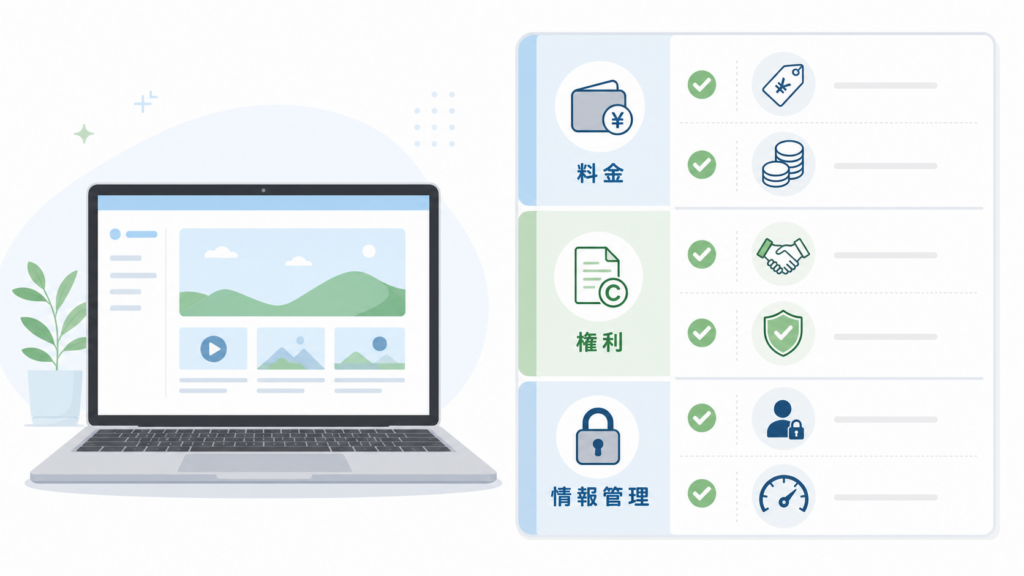
初心者はHiggsfieldを無料範囲から小さく試す
初心者は、次の順番で試すと契約やクレジット消費を抑えやすくなります。
- 公式サイトで利用可能な無料範囲と現在の料金を確認する
- ブログの挿絵案や5秒程度のSNS素材など、小さな用途を一つ決める
- 低コスト設定で構図や動きを試す
- 生成物をCanvaや動画編集ソフトで調整する
- 公開前に権利、不自然な表現、誤情報を確認する
- 1か月に必要な生成回数を把握してから有料プランを検討する
最初の目標は、「自分のブログ運営で使う場面があるかを確認する」ことです。利用頻度と1回あたりのクレジット消費を記録してから、プランを比較しましょう。
文章整理はChatGPTやClaude、画像の最終調整はCanva、動画素材はHiggsfieldと使い分けましょう。文章系AIの違いは、ChatGPTとClaudeの比較で確認できます。
Higgsfieldに関するよくある質問
Q1. Higgsfieldは無料で使えますか?
無料で利用できる範囲やキャンペーンが表示される場合がありますが、内容は変更されます。登録時に公式料金ページで、無料生成の有無、対象モデル、期限、クレジット条件を確認してください。初心者は有料契約前に小さな素材で試しましょう。
Q2. Higgsfieldで作った画像や動画は商用利用できますか?
公式規約は出力の商用利用を制限していません。ただし、出力の適法性や第三者権利を保証しているわけではありません。入力画像の権利、人物の同意、商標、著作物、不自然な表現を利用者が確認する必要があります。
Q3. Higgsfieldはブログ初心者にも必要ですか?
必須ではありません。まずは記事作成、検索意図、WordPress運営、内部リンクを優先しましょう。画像や動画の制作が負担になった段階や、SNSから記事へ誘導したい段階で試すのがおすすめです。
Q4. HiggsfieldとCanvaはどちらを使うべきですか?
ブログ画像の文字入れ、サイズ調整、図解、テンプレート管理はCanvaが向いています。AI動画やカメラワークのある短尺素材を試したい場合はHiggsfieldが候補です。Higgsfieldで素材を作り、Canvaで仕上げる併用もできます。
Q5. Higgsfield MCPを使うと何ができますか?
ClaudeなどのMCP対応クライアントから、会話で画像・動画生成、過去素材の参照などを行えます。生成にはHiggsfieldのクレジットを使います。一部のWeb版Unlimited特典はMCPで利用できないため、料金条件を確認してください。
まとめ
Higgsfieldとは、AI画像・AI動画、カメラ制御、広告素材制作、MCP連携などをまとめて利用できるクリエイティブ制作プラットフォームです。ブログ副業では、アイキャッチ案、SNS用短尺動画、商品紹介の補助素材、コンテンツ販売の紹介動画などに活用できます。
ただし、Higgsfieldは収益を自動で生むツールではありません。料金、クレジット消費、契約期間、商用利用、第三者権利、入力情報の扱いを確認し、生成後は人間が編集・判断する必要があります。
初心者は、まず小さな画像や短い動画を試し、自分の運営に本当に必要かを判断してください。文章ブログを始めたばかりなら、先にAIブログの始め方完全ガイドを進め、画像制作ならCanva AIでブログ画像を作る方法、ツール選び全体ならおすすめAIツール比較へ進むのが現実的です。
参考にした公式情報
- Higgsfield公式サイト
- Higgsfield料金ページ(確認日:2026年6月22日)
- Higgsfield MCP公式ページ(確認日:2026年6月22日)
- Higgsfield Terms of Use Agreement(規約更新日:2025年8月30日、確認日:2026年6月22日)