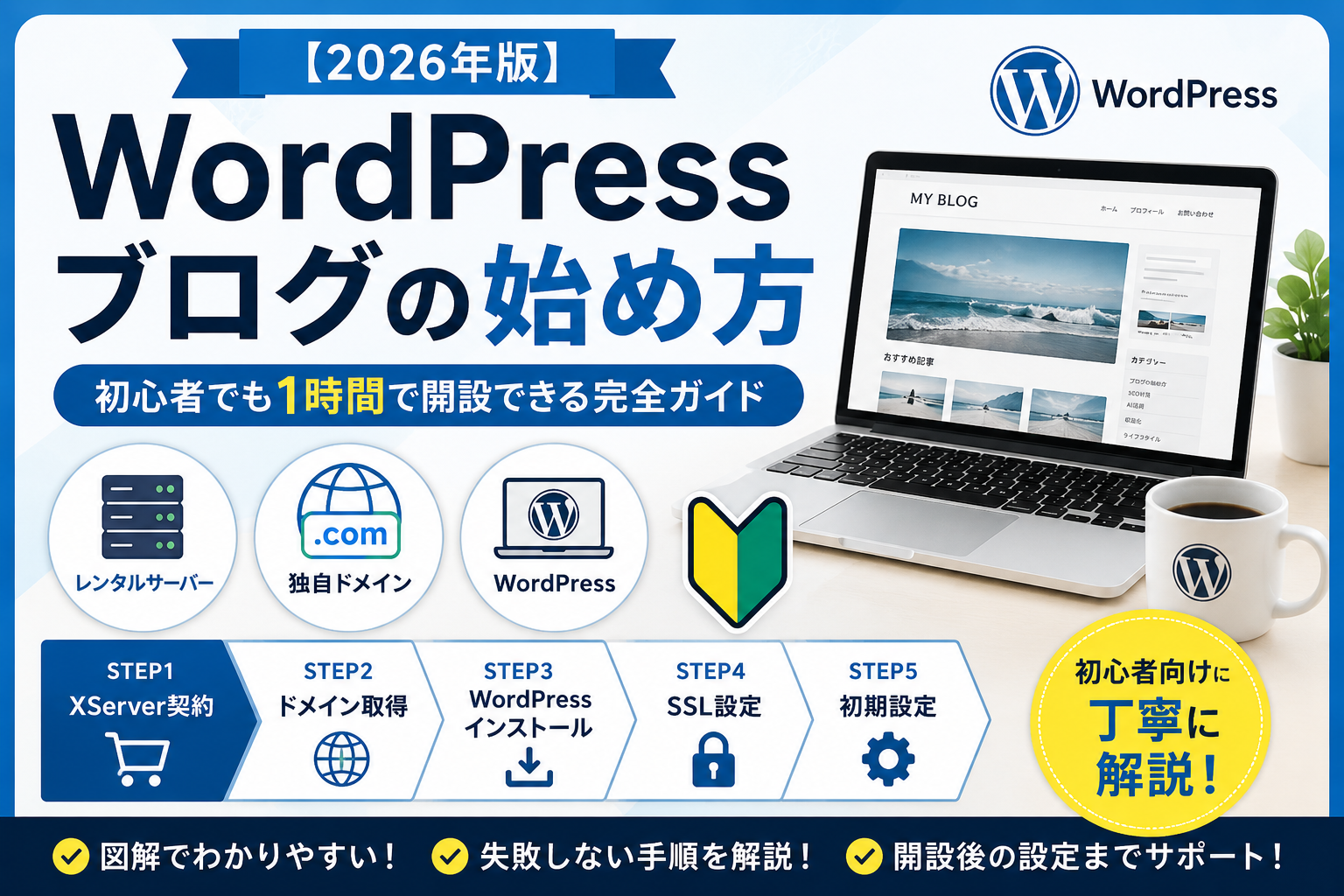
【2026年版】WordPressブログの始め方|初心者でも1時間で開設できる完全ガイド
※当サイトはアフィリエイト広告を利用しています。
WordPressブログを始めたいと思っても、「何から準備すればいいのか」「サーバーやドメインって何か」「本当に初心者でも開設できるのか」と不安になる人は多いです。
結論から言うと、2026年現在は、XServerのWordPressクイックスタートを使えば、初心者でも比較的スムーズにWordPressブログを開設できます。さらに、WordPressテーマにSWELLを導入すれば、記事作成やデザイン調整の負担を減らしやすくなります。
ただし、「1時間で開設できる」といっても、ブログで収益化できるまでが1時間という意味ではありません。1時間でできるのは、WordPressブログの土台を作るところまでです。その後は、記事設計、カテゴリー設計、SEO、内部リンク、アフィリエイト導線を作っていく必要があります。
この記事では、ブログ初心者がWordPressブログを開設する手順を、XServerとSWELLを使う前提でわかりやすく解説します。AIブログ運営や副業ブログを始めたい人は、この記事を見ながら順番に進めてください。
- この記事でわかること
- 結論:初心者はXServerとSWELLの組み合わせが始めやすい
- WordPressブログ開設に必要なもの
- WordPressブログ開設の全体手順
- 手順1:ブログのテーマを決める
- 手順2:XServerに申し込む
- 手順3:WordPressクイックスタートを選ぶ
- 手順4:契約期間を選ぶ
- 手順5:独自ドメインを決める
- 手順6:WordPress情報を入力する
- 手順7:支払い情報を入力して申し込む
- 手順8:WordPress管理画面にログインする
- 手順9:SSL設定を確認する
- 手順10:SWELLを導入する
- 手順11:SWELLの初期設定を行う
- 手順12:最低限のWordPress初期設定をする
- 手順13:最初に作るべき固定ページ
- 手順14:カテゴリーを設計する
- 手順15:最初の記事を書く
- 1時間で開設するためのタイムスケジュール
- 初心者が失敗しやすいポイント
- WordPressブログ開設後にやること
- AIブログ運営でWordPressを使うメリット
- よくある質問
- まとめ:まずはWordPressブログの土台を作ろう
この記事でわかること
- WordPressブログを始めるために必要なもの
- XServerでWordPressを開設する手順
- 独自ドメインとSSLの考え方
- SWELLを導入する流れ
- 開設後に必ずやる初期設定
- 画像を入れるべき場所
- 初心者が失敗しやすい注意点
- 内部リンク候補と収益導線
結論:初心者はXServerとSWELLの組み合わせが始めやすい
WordPressブログ初心者には、XServerとSWELLの組み合わせがおすすめです。
理由は、サーバー開設からWordPress設置、テーマ導入、記事作成までの流れを作りやすいからです。XServerはWordPressクイックスタートに対応しており、サーバー契約、独自ドメイン、WordPressインストール、SSL設定をまとめて進めやすいです。
SWELLは有料テーマですが、ブロックエディターで記事を作りやすく、比較表、ボタン、FAQ、ボックス、ステップなどを整えやすいテーマです。AIブログやアフィリエイトブログでは、読みやすい記事構成と収益導線が重要になるため、記事作成の効率を上げられるテーマは強い味方になります。
もちろん、費用を抑えたい人は無料テーマのCocoonから始めても問題ありません。しかし、最初から収益化を意識してブログを育てたいなら、XServerとSWELLを使うことで、設定やデザインに悩む時間を減らしやすくなります。
WordPressブログ開設に必要なもの
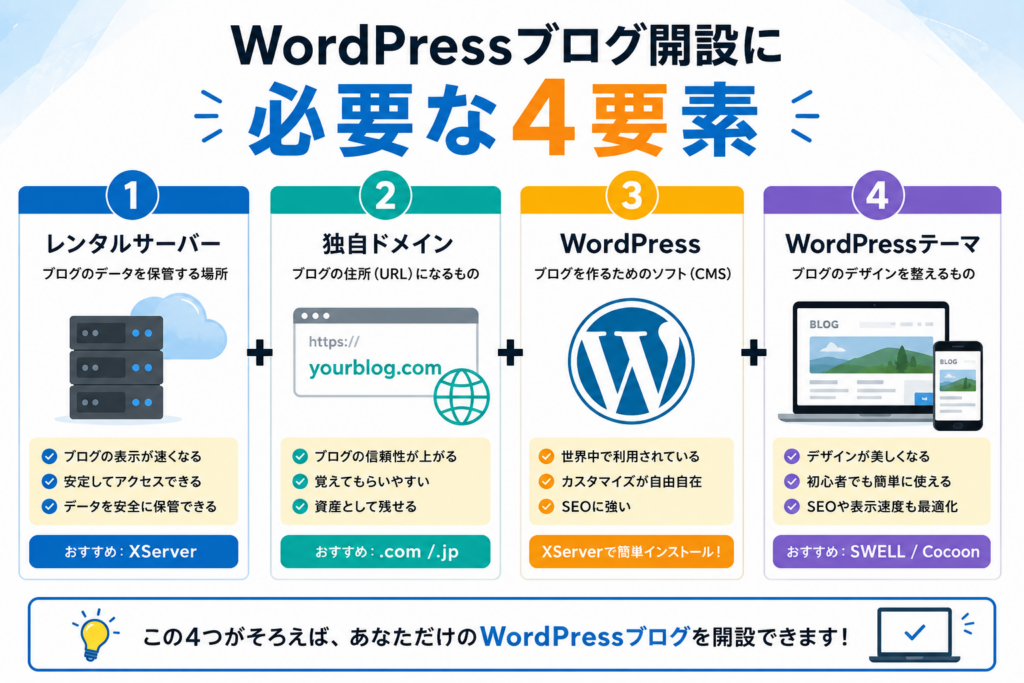
WordPressブログを始めるには、主に次の4つが必要です。
| 必要なもの | 役割 | 初心者向けのおすすめ |
|---|---|---|
| レンタルサーバー | ブログのデータを置く場所 | XServer |
| 独自ドメイン | ブログの住所 | サーバー契約時に取得 |
| WordPress | ブログを作るシステム | XServerクイックスタートで設置 |
| WordPressテーマ | デザインと記事作成の土台 | SWELL、またはCocoon |
レンタルサーバーは、ブログをインターネット上に公開するための場所です。独自ドメインは、ブログのURLになるものです。WordPressはブログを管理するシステムで、テーマはブログの見た目や記事作成のしやすさを決めます。
初心者が一つずつ別々に設定しようとすると難しく感じますが、XServerのWordPressクイックスタートを使えば、これらをまとめて進められます。
WordPressブログ開設の全体手順
まず、全体の流れを把握しておきましょう。
- ブログのテーマを決める
- XServerに申し込む
- WordPressクイックスタートを利用する
- 独自ドメインを決める
- WordPress情報を入力する
- 料金を支払う
- WordPress管理画面にログインする
- SSLを確認する
- SWELLを導入する
- 初期設定を行う
- 最初の記事を書く
この流れで進めれば、ブログの土台は1時間前後で作れます。ただし、ドメイン名を迷ったり、支払い情報の入力に時間がかかったり、テーマの設定を細かく触ったりすると、もう少し時間がかかる場合があります。
焦る必要はありません。重要なのは、最初から完璧なブログを作ることではなく、記事を書き始められる状態にすることです。
手順1:ブログのテーマを決める
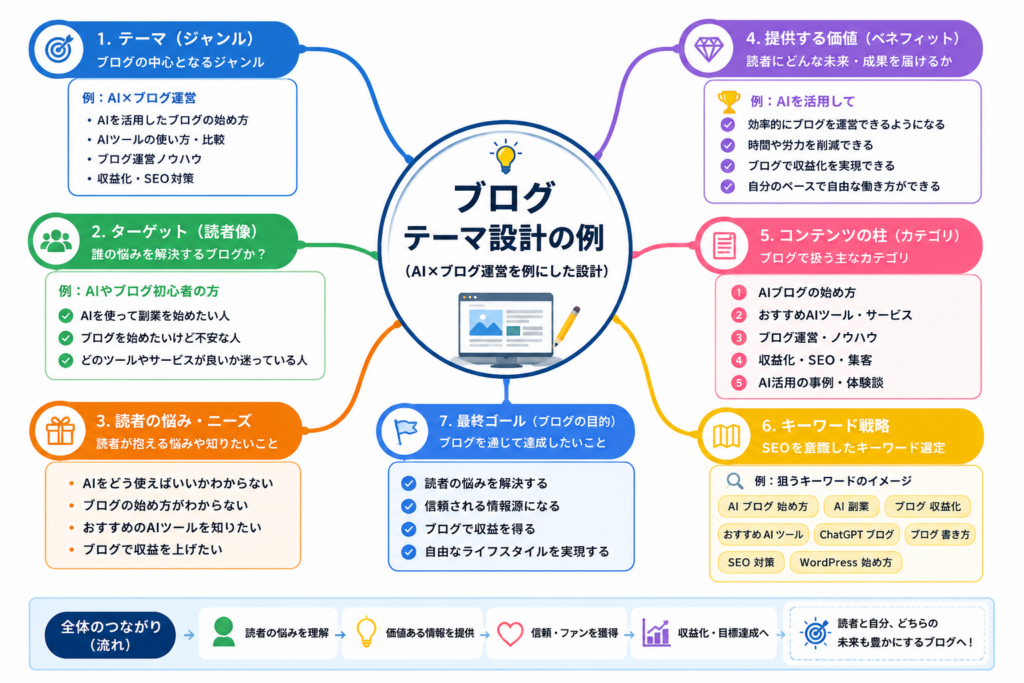
WordPressを開設する前に、ブログで扱うテーマをざっくり決めておきましょう。
Income Forge Labの読者であれば、AIブログ運営、AI副業、AIツール比較、WordPress運営、レンタルサーバー比較、WordPressテーマ比較などが候補になります。
最初から細かく決めすぎる必要はありません。まずは「誰に向けて、どんな悩みを解決するブログにするか」を決めましょう。
たとえば、次のように考えると整理しやすいです。
- 読者:AI副業を始めたい30代〜60代の初心者
- 悩み:何から始めればいいかわからない
- 解決策:AIブログ運営、AIツール比較、WordPress開設方法を解説する
- 収益導線:レンタルサーバー、WordPressテーマ、AIツール、学習教材
このように決めておくと、ドメイン名やカテゴリー設計も考えやすくなります。
手順2:XServerに申し込む
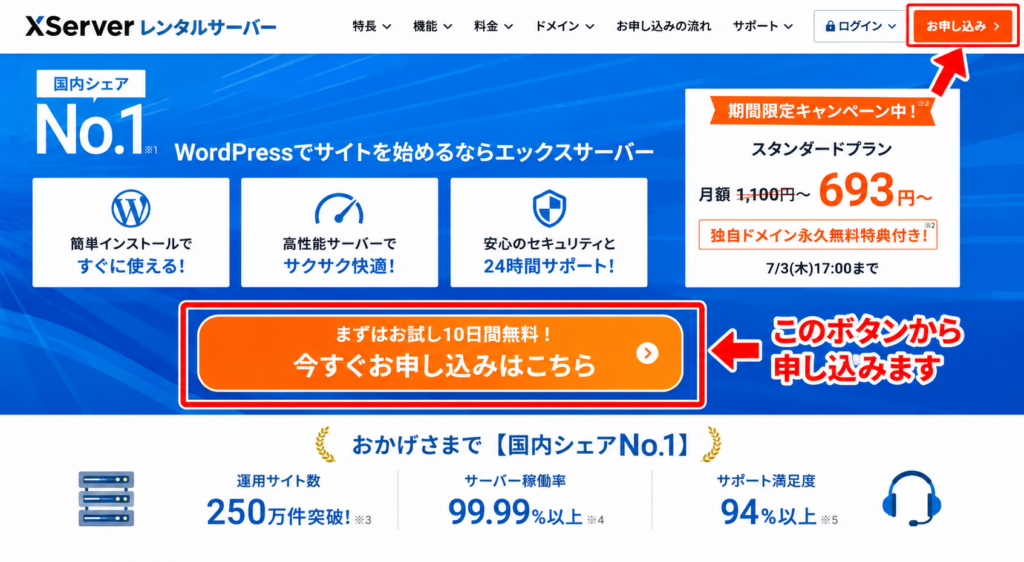
次に、レンタルサーバーを契約します。初心者にはXServerがおすすめです。
XServerをおすすめする理由は、WordPressブログの開設に必要な機能が整っており、利用者が多く、困ったときに情報を調べやすいからです。WordPressクイックスタートを使えば、サーバー契約と同時にWordPressを設置できます。
XServerの公式サイトにアクセスしたら、レンタルサーバーの申し込み画面へ進みます。プランは、個人ブログやAIブログであれば、基本的にスタンダードプランから始めれば十分です。
上位プランは、アクセスが非常に多いサイトや複数サイトを本格運営する人向けです。初心者が最初からプレミアムやビジネスを選ぶ必要はあまりありません。
手順3:WordPressクイックスタートを選ぶ
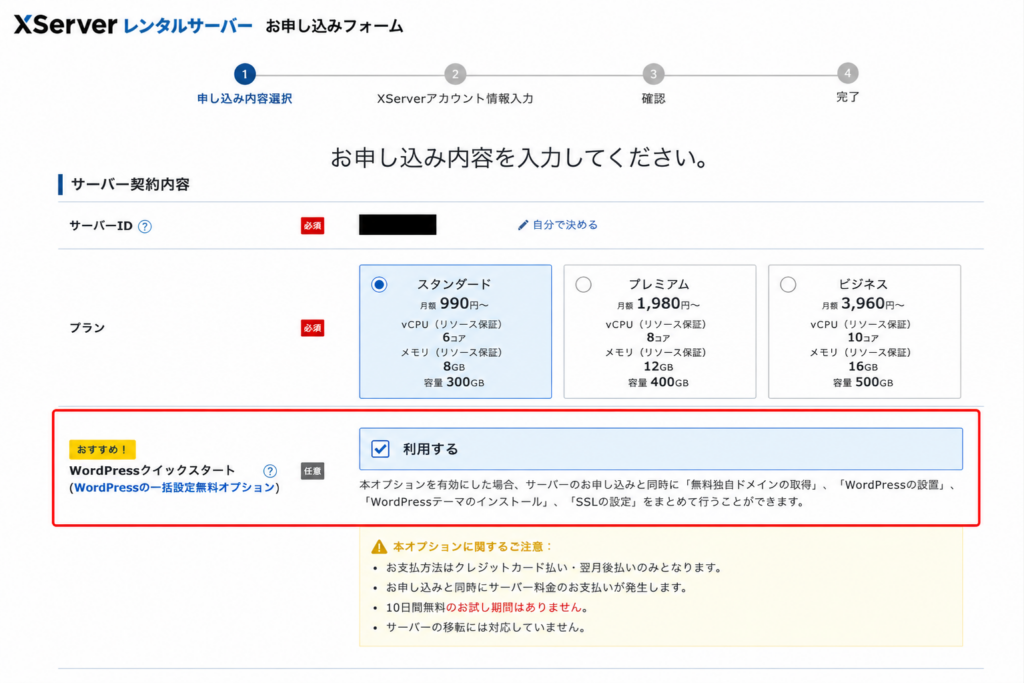
XServerの申し込み画面では、WordPressクイックスタートを利用するか選べます。初心者は「利用する」を選ぶのがおすすめです。
WordPressクイックスタートを使うと、サーバー契約、独自ドメイン取得、WordPressインストール、SSL設定をまとめて進めやすくなります。通常であれば別々に行う作業を一度に進められるため、初心者がつまずきにくいです。
ただし、WordPressクイックスタートを使う場合、無料お試し期間の対象外になるなど、条件がある場合があります。契約前には、公式画面に表示される注意事項を必ず確認してください。
ここで大切なのは、表示される項目を一つずつ確認しながら進めることです。急いでクリックしてしまうと、契約期間やドメイン名を間違える可能性があります。
手順4:契約期間を選ぶ
次に、サーバーの契約期間を選びます。
初心者には、12ヶ月契約がバランスよくおすすめです。短すぎると月額換算が高くなりやすく、長すぎると途中で続かなかった場合の負担が大きくなります。
36ヶ月契約は月額換算が安くなることがありますが、ブログを継続できるか不安な人には少し重い選択です。まず1年続けるつもりで12ヶ月を選び、ブログ運営に慣れてから更新時に見直すのが現実的です。
料金やキャンペーンは時期によって変わるため、必ず公式ページで最新情報を確認しましょう。
手順5:独自ドメインを決める
独自ドメインは、ブログのURLになる重要な要素です。
たとえば、example.com のような文字列が独自ドメインです。ドメイン名はあとから変更しにくいため、慎重に決めましょう。
初心者は、次のポイントを意識すると決めやすいです。
- 短く覚えやすい
- ブログテーマと大きくずれていない
- 英数字とハイフンを使いすぎない
- 将来ジャンルを広げても違和感がない
- 商標や有名ブランド名を入れない
たとえば、AI副業やブログ運営を扱うなら、ai-blog-lab.com のようにテーマが伝わる名前が候補になります。ただし、すでに使われているドメインは取得できません。
ドメイン名はSEOにまったく関係ないわけではありませんが、キーワードを詰め込むより、覚えやすく運営しやすい名前を選ぶほうが大切です。
手順6:WordPress情報を入力する
次に、WordPressブログの情報を入力します。
入力する主な項目は、ブログ名、ユーザー名、パスワード、メールアドレスです。
ブログ名はあとから変更できます。最初は仮の名前でも問題ありません。ただし、ユーザー名とパスワードは管理画面にログインするために必要なので、必ず安全に保管しましょう。
ユーザー名を admin のような推測されやすいものにするのは避けたほうが安心です。パスワードも、英数字と記号を組み合わせた強いものにしましょう。
メールアドレスは、WordPressからの通知やパスワード再設定に使います。普段確認できるメールアドレスを入力してください。
手順7:支払い情報を入力して申し込む
必要な情報を入力したら、支払い情報を入力して申し込みます。
申し込み前には、次の項目を確認しましょう。
- プランはスタンダードで問題ないか
- 契約期間は無理がないか
- WordPressクイックスタートを選んでいるか
- ドメイン名に誤字がないか
- WordPressのユーザー名とメールアドレスに誤りがないか
- 料金とキャンペーン条件を確認したか
特にドメイン名は、取得後に簡単には変更できません。焦らず確認しましょう。
申し込みが完了すると、登録したメールアドレスに案内メールが届きます。メールにはサーバー情報や管理画面のURLが記載されているため、削除しないように保存しておきましょう。
手順8:WordPress管理画面にログインする
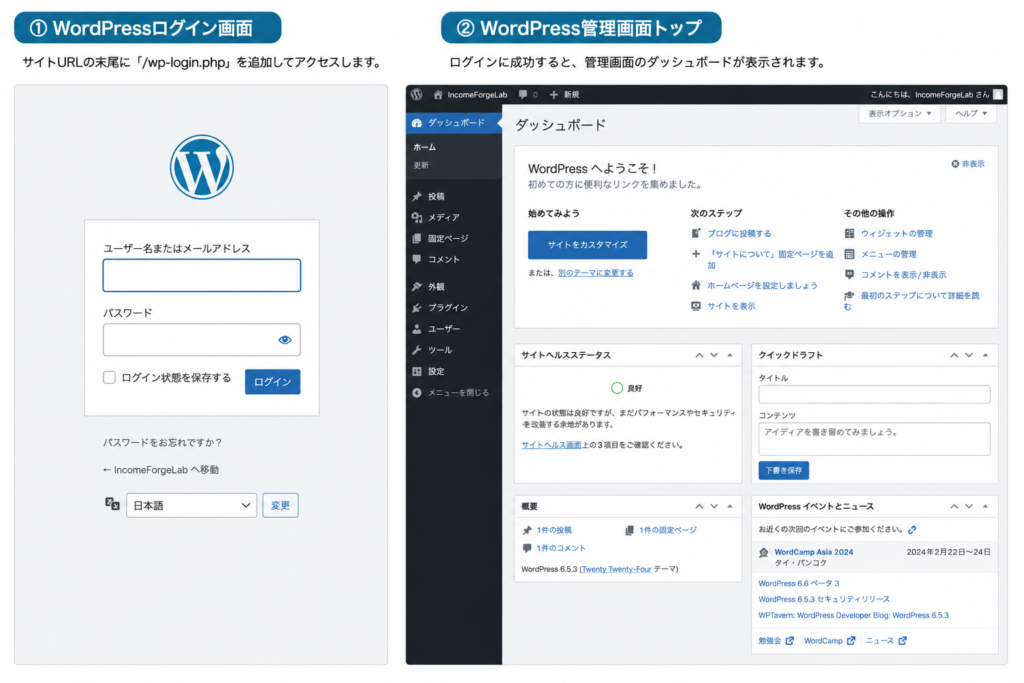
申し込み後、しばらくするとWordPressにログインできるようになります。
WordPress管理画面のURLは、一般的に次の形式です。
https://あなたのドメイン/wp-admin/ログイン画面が表示されたら、申し込み時に設定したユーザー名とパスワードを入力します。
ログインできたら、WordPressブログの開設はほぼ完了です。管理画面では、記事投稿、固定ページ作成、テーマ変更、プラグイン設定、メニュー設定などを行います。
手順9:SSL設定を確認する
SSLとは、サイトの通信を暗号化する仕組みです。URLが https:// で始まっていればSSL化されています。
XServerのWordPressクイックスタートを使うと、SSL設定もまとめて進められる場合があります。ただし、反映まで時間がかかることもあるため、開設直後に表示が不安定でも少し待つ必要があります。
SSLが反映されていない場合は、XServerの管理画面や公式マニュアルを確認し、独自SSL設定を行いましょう。
ブログ運営では、SSL化は基本です。読者の安心感にも関わるため、最初に確認しておきましょう。
手順10:SWELLを導入する
WordPressが開設できたら、次にテーマを導入します。
収益化を目指すブログ初心者には、SWELLがおすすめです。SWELLは税込17,600円の買い切り型WordPressテーマで、記事作成のしやすさとデザインの整えやすさが魅力です。
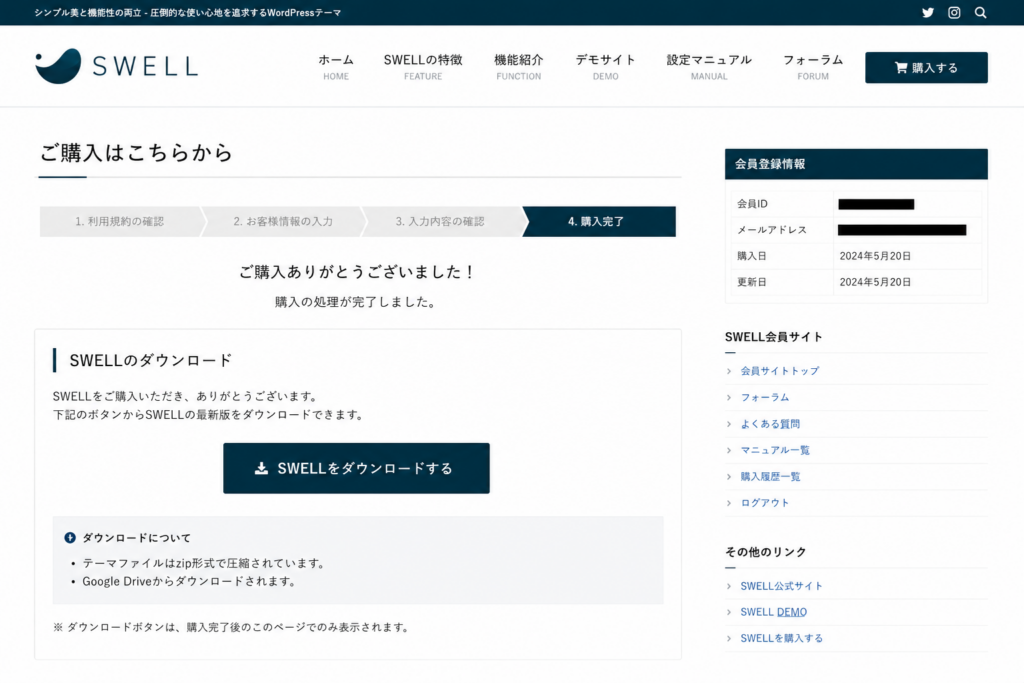
SWELLを導入する流れは次の通りです。
- SWELL公式サイトで購入する
- マイページからテーマファイルをダウンロードする
- WordPress管理画面で「外観」へ進む
- 「テーマ」から「新規追加」を選ぶ
- テーマファイルをアップロードする
- SWELLを有効化する
- 必要に応じて子テーマも導入する
公式では、親テーマと子テーマのインストール手順も案内されています。初心者は、公式マニュアルを見ながら進めると安心です。
手順11:SWELLの初期設定を行う
SWELLを有効化したら、最初に基本設定を行いましょう。
最初に確認したい項目は次の通りです。
- サイトタイトルとキャッチフレーズ
- トップページの表示設定
- メニュー設定
- ヘッダーとフッター
- 投稿ページのデザイン
- サイドバーの表示
- 目次の表示
- 広告タグの設置場所
- カラー設定
初心者は、最初から細かく作り込みすぎないほうがよいです。デザインに時間をかけすぎると、記事を書く前に疲れてしまいます。
最初は、読みやすい文字サイズ、見やすい見出し、シンプルな色、わかりやすいメニューだけ整えれば十分です。
手順12:最低限のWordPress初期設定をする
WordPressを開設したら、記事を書く前に最低限の初期設定を済ませましょう。
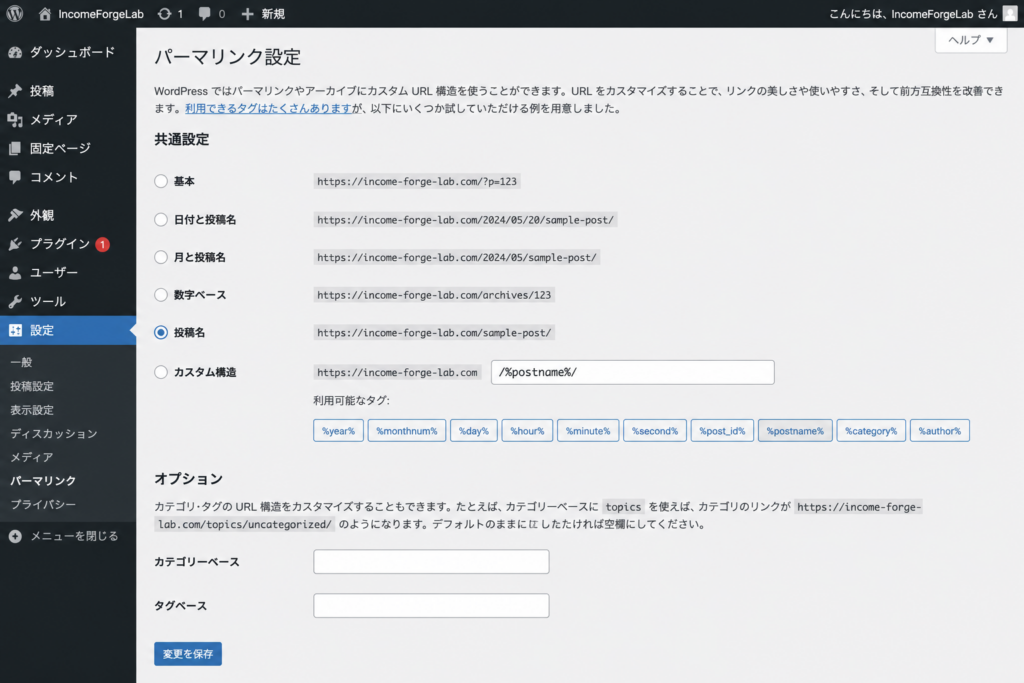
パーマリンク設定
パーマリンクとは、記事URLの形式です。
WordPress管理画面の「設定」から「パーマリンク」へ進み、投稿名を含む形式に設定するのがおすすめです。記事URLがわかりやすくなり、あとから管理しやすくなります。
サイトタイトルとキャッチフレーズ
サイトタイトルはブログ名です。キャッチフレーズは、ブログの説明文です。
AIブログなら「AI時代の副業とブログ運営を初心者向けに解説」のように、誰に何を提供するブログなのかが伝わる文にしましょう。
不要な初期記事を削除
WordPressには、最初からサンプル記事や固定ページが入っている場合があります。不要なものは削除しておきましょう。
プラグインを入れすぎない
プラグインは便利ですが、入れすぎると表示速度や管理が重くなる場合があります。
最初は、セキュリティ、バックアップ、お問い合わせフォーム、SEO補助など、必要最低限から始めましょう。
手順13:最初に作るべき固定ページ
ブログを始めたら、記事だけでなく固定ページも作りましょう。
最低限用意したい固定ページは次の3つです。
| 固定ページ | 目的 |
|---|---|
| プロフィール | 運営者情報と信頼性を伝える |
| お問い合わせ | 読者や企業から連絡を受ける |
| プライバシーポリシー | 広告・アクセス解析・個人情報の扱いを明記する |
アフィリエイトやGoogleアドセンスを使う場合、プライバシーポリシーは重要です。お問い合わせページも、案件相談や掲載依頼につながる可能性があります。
プロフィールには、実績がなくても問題ありません。なぜブログを始めたのか、誰に向けて発信するのか、どんな経験を積み上げていくのかを書きましょう。
手順14:カテゴリーを設計する
ブログを長く運営するなら、カテゴリー設計も重要です。
Income Forge LabのようなAIブログなら、次のようなカテゴリーが考えられます。
- AI副業
- AIブログ運営
- AIツール比較
- WordPress運営
- レンタルサーバー
- WordPressテーマ
- 収益化ロードマップ
カテゴリーは増やしすぎると管理しにくくなります。最初は5〜7個程度に絞り、記事が増えてから見直すのがおすすめです。
カテゴリーを決めると、内部リンクも作りやすくなります。たとえば、WordPressブログの始め方から、XServerレビュー、SWELL比較、AIブログの始め方へ自然につなげられます。
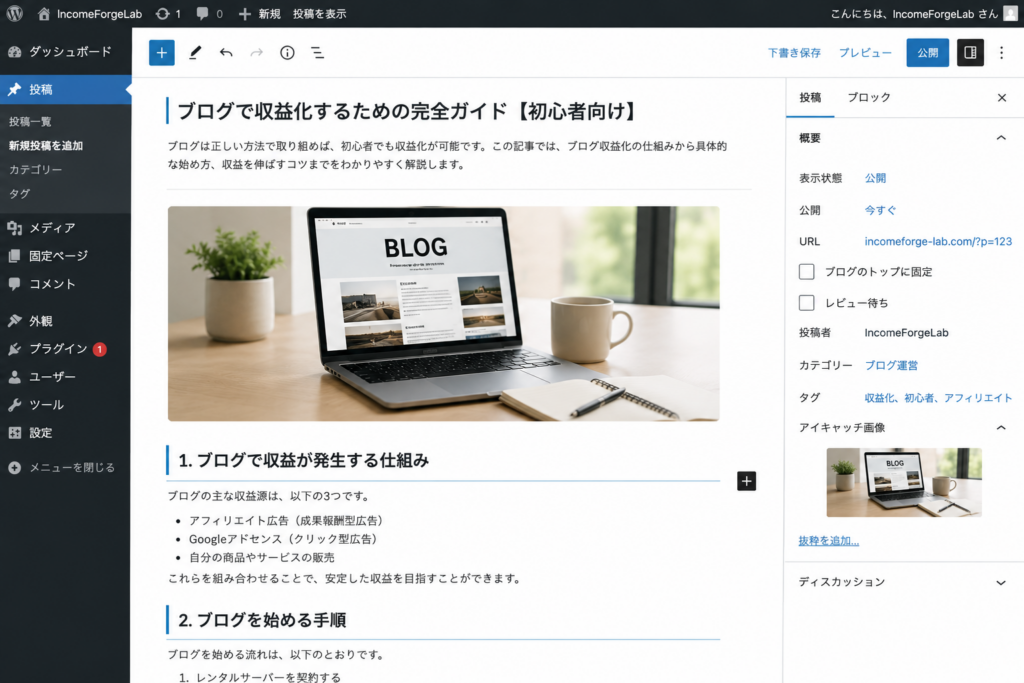
手順15:最初の記事を書く
ブログの土台ができたら、最初の記事を書きます。
初心者が最初に書くなら、次のような記事がおすすめです。
- 自己紹介とブログの目的
- AIブログの始め方
- WordPressブログを始めた手順
- 使っているレンタルサーバーのレビュー
- 使っているWordPressテーマのレビュー
いきなり完璧なSEO記事を書こうとしなくて大丈夫です。最初の10記事は、WordPressの操作、見出し、画像挿入、内部リンク、装飾、公開までの流れに慣れることを優先しましょう。
AIを使う場合は、見出し案、導入文、FAQ、比較表、メタディスクリプションの作成に活用できます。ただし、AIが作った文章をそのまま公開するのではなく、必ず自分の体験や確認情報を加えましょう。
1時間で開設するためのタイムスケジュール
初心者が1時間でブログを開設するなら、次のような時間配分が目安です。
| 作業 | 目安時間 |
|---|---|
| ブログ名とドメイン候補を決める | 10分 |
| XServerに申し込む | 15分 |
| WordPressクイックスタートを設定する | 10分 |
| WordPressにログインする | 5分 |
| SSLと管理画面を確認する | 5分 |
| SWELLを導入する | 10分 |
| 最低限の初期設定を確認する | 5分 |
実際には、ドメイン名で迷ったり、メール認証や支払い確認に時間がかかったりすることがあります。1時間はあくまで目安です。作業に不安がある人は、2時間ほど余裕を見ておくと安心です。
初心者が失敗しやすいポイント
WordPressブログ開設でよくある失敗も確認しておきましょう。
ドメイン名を深く考えずに決めてしまう
ドメイン名はあとから変更しにくいです。ブログテーマと大きくずれない名前にしましょう。
契約期間を勢いで長くしすぎる
36ヶ月契約は月額換算が安くなることがありますが、初心者には負担になる場合もあります。まず12ヶ月から始めるのが無難です。
デザインに時間をかけすぎる
テーマを導入すると、色やレイアウトを細かく触りたくなります。しかし、ブログ初期で最も大切なのは記事を書くことです。最初はシンプルで問題ありません。
プラグインを入れすぎる
便利そうなプラグインを入れすぎると、表示速度が遅くなったり、管理が難しくなったりします。最初は必要最低限にしましょう。
AI記事をそのまま公開してしまう
AIで作った記事は、事実確認、体験談、画像、内部リンク、読者の悩みに合わせた修正が必要です。AIは補助として使い、最終確認は人間が行いましょう。
WordPressブログ開設後にやること
ブログを開設したら、次は運営フェーズに入ります。
まずは、サイト設計を固めましょう。どのカテゴリーで記事を書くのか、どの記事から収益化につなげるのか、内部リンクをどう張るのかを考えます。
次に、記事ロードマップを作ります。AIブログなら、最初の30記事は次のように組むと進めやすいです。
- AIブログの始め方
- AI副業とは
- AI副業おすすめ10選
- おすすめAIツール比較
- レンタルサーバー比較
- XServerレビュー
- SWELLとCocoon比較
- WordPressブログの始め方
- ChatGPTとClaude比較
- AIライティングツール比較
記事が増えてきたら、内部リンクを設計します。たとえば、WordPressブログの始め方からXServerレビューへ、XServerレビューからレンタルサーバー比較へ、AIブログの始め方からAI副業おすすめ10選へつなげると、読者が回遊しやすくなります。
AIブログ運営でWordPressを使うメリット
AIブログ運営では、WordPressを使うメリットが大きいです。
無料ブログやSNSでも情報発信はできますが、収益化やSEOを考えるなら、WordPressの自由度は強みになります。
WordPressなら、広告タグ、アフィリエイトリンク、比較表、FAQ、内部リンク、CTAボタン、プロフィール、固定ページなどを自由に設計できます。AIツールで記事作成を効率化しながら、WordPress上で収益導線を整えられます。
特にIncome Forge Labのように、AI副業、AIツール比較、レンタルサーバー、WordPressテーマ、ブログ運営を扱う場合、WordPressは長期的な資産作りに向いています。
よくある質問
Q1. WordPressブログは本当に初心者でも1時間で開設できますか?
XServerのWordPressクイックスタートを使えば、初心者でも1時間前後でブログの土台を作れる可能性があります。ただし、ドメイン名で迷ったり、支払い確認やSSL反映に時間がかかったりする場合があります。余裕を見て2時間ほど確保しておくと安心です。
Q2. XServer以外のサーバーでも始められますか?
始められます。ConoHa WING、ロリポップ、mixhost、さくらのレンタルサーバなどでもWordPressブログは作れます。ただし、初心者が迷った場合は、情報量、安定性、WordPressクイックスタートの使いやすさからXServerを第一候補にしやすいです。
Q3. SWELLは最初から購入したほうがよいですか?
収益化を前提にブログを長く続けるつもりなら、最初からSWELLを導入するのは有力な選択です。記事装飾やデザイン調整の時間を減らしやすいからです。一方で、初期費用を抑えたい人はCocoonから始めても問題ありません。
Q4. 無料テーマのCocoonではダメですか?
ダメではありません。Cocoonは無料で高機能なWordPressテーマです。初期費用を抑えて始めたい人には向いています。ただし、デザインや記事装飾を短時間で整えたい場合はSWELLのほうが使いやすいと感じる人も多いです。
Q5. ブログ開設後、最初に何記事書けばよいですか?
まずは10記事を目標にしましょう。最初の10記事では、WordPressの操作、見出し構成、画像挿入、内部リンク、公開作業に慣れることが大切です。その後、30記事、50記事、100記事と増やしていくと、サイト全体の方向性が見えやすくなります。
Q6. AIで記事を書いてもSEOで評価されますか?
AIを使うこと自体が問題ではありません。重要なのは、読者の検索意図を満たしているか、事実確認ができているか、体験談や具体例が入っているかです。AIで下書きを作り、人間が編集して品質を高める使い方がおすすめです。
Q7. WordPressブログで収益化するまでどのくらいかかりますか?
ジャンルや作業量によりますが、初収益まで3〜6ヶ月、月1万円を目指すには6〜12ヶ月程度を見ておくと現実的です。すぐに大きく稼げるものではないため、記事作成と改善を継続することが重要です。
まとめ:まずはWordPressブログの土台を作ろう
WordPressブログは、初心者でも順番に進めれば開設できます。
2026年現在、XServerのWordPressクイックスタートを使えば、サーバー契約、独自ドメイン、WordPressインストール、SSL設定をまとめて進めやすくなっています。さらにSWELLを導入すれば、記事作成やデザイン調整の負担を減らしやすくなります。
ただし、ブログ開設はスタート地点です。収益化するには、検索意図を満たす記事、内部リンク、比較表、FAQ、収益導線、継続的なリライトが必要です。
まずはXServerでWordPressブログを開設し、SWELLまたはCocoonでテーマを整え、最初の10記事を書いてみましょう。AIブログ運営を始めたい人は、この記事を土台にして、AI副業、AIツール比較、レンタルサーバー、WordPressテーマの記事へ広げていくのがおすすめです。