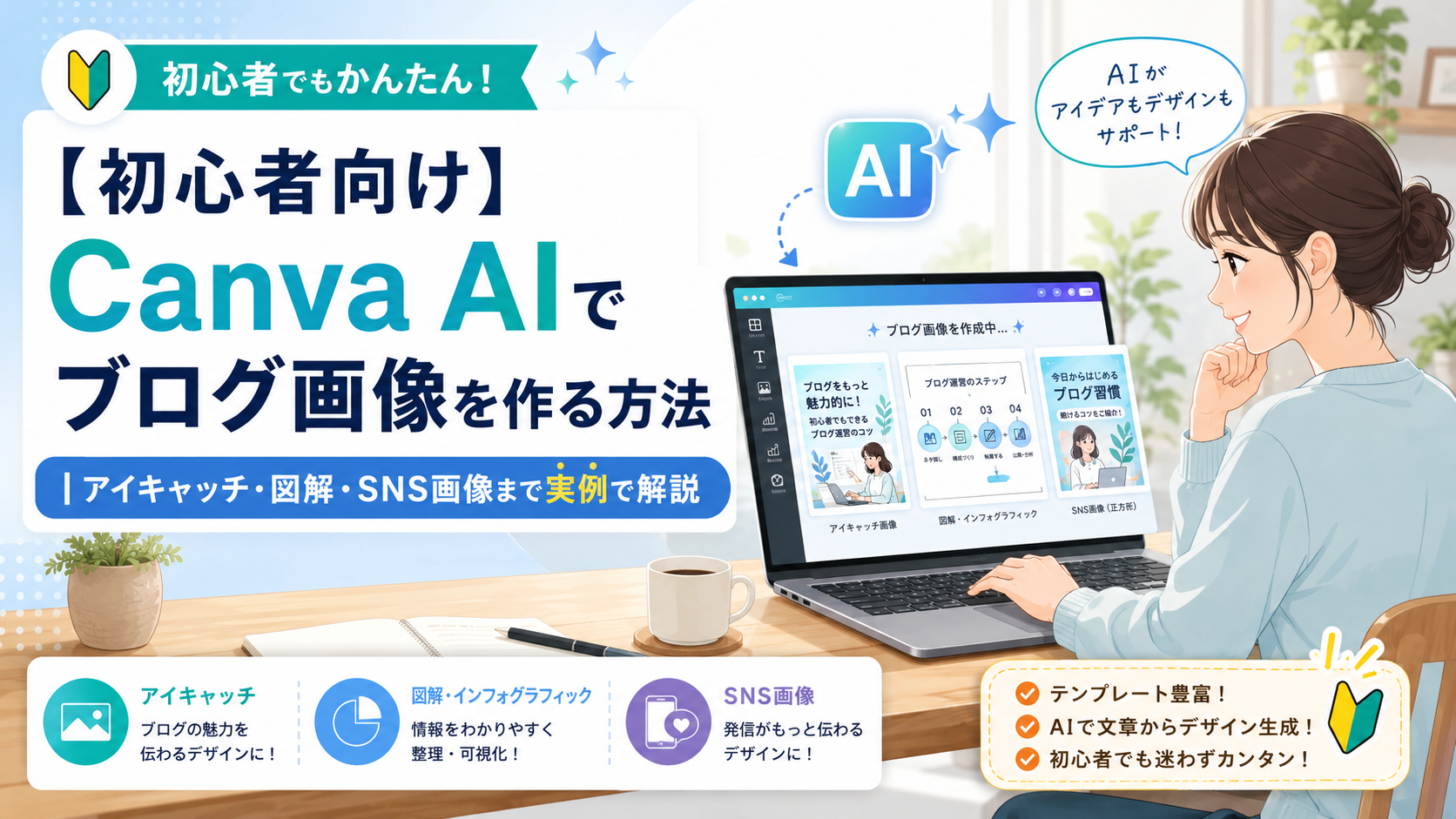
結論から言うと、Canva AIを使えば、ブログ初心者でもアイキャッチ画像、記事内の図解、比較画像、SNS告知画像を作りやすくなります。ただし、Canva AIにすべてを任せれば、読みやすくてSEOにも強いブログ画像が自動で完成するわけではありません。
ブログ画像で大切なのは、きれいな画像を作ることだけではなく、記事の内容をわかりやすく伝えることです。読者が本文を読む前に内容をイメージできるか、見出しの理解を助けているか、スマホでも文字が読めるか、WordPressにアップロードするときのファイル名やalt属性が適切か。このあたりまで整えて、はじめてブログ運営に役立つ画像になります。
この記事では、Canva AIを使ってブログ画像を作る方法を、初心者向けに実践ベースで解説します。アイキャッチ画像、図解、比較表、SNS画像の作り方だけでなく、無料版と有料版の違い、画像SEO、失敗しやすいパターン、アフィリエイト導線までまとめます。
地方在住で外注先が近くにない人、デザインに苦手意識がある人、本業を続けながらAI副業やブログ運営に取り組みたい人でも、パソコンとネット環境があれば始められます。最初から完璧なデザインを目指す必要はありません。まずは1記事に必要な画像を、自分で作れる状態を目指しましょう。
※この記事にはアフィリエイト広告を含む場合があります。紹介するサービスは、AI副業やブログ運営を始めるうえで役立つものを中心に選んでいますが、契約前には必ず公式サイトで料金、条件、利用規約を確認してください。
Canva AIでブログ画像は作れる?
Canva AIは画像作成のハードルを下げる補助ツール
Canva AIを使えば、ブログ画像の作成はかなり始めやすくなります。Canvaはブラウザ上で使えるオンラインデザインツールで、テンプレート、写真素材、図形、文字入れ、書き出しまで一通りできます。さらにMagic StudioやMagic MediaなどのAI機能を使うことで、画像生成、デザイン案作成、文章の補助、素材作成なども行いやすくなっています。
ブログ初心者にとって、画像作成でつまずきやすいのは「何を作ればいいかわからない」「サイズがわからない」「文字をどう置けばいいかわからない」「デザインが素人っぽくなる」という部分です。Canva AIは、この最初の悩みを軽くしてくれます。
一方で、AIが出した画像やデザイン案をそのまま使えばよいわけではありません。ブログ画像は、記事タイトル、読者の悩み、本文の流れ、検索意図に合わせて調整する必要があります。つまり、Canva AIは完成品を自動で作る道具というより、制作時間を短縮するための補助ツールとして考えるのが現実的です。
公式情報で確認できることと実践で意識すること
Canva公式では、Canva AIやMagic Studioを、デザイン作成を支援するAI機能群として紹介しています。Magic Mediaでは、テキストから画像や動画などを作成できる機能が提供されています。また、プランによって使えるAI機能や利用回数、素材、テンプレートなどに違いがあります。
ただし、公式情報で確認できるのは、主に「どんな機能があるか」「どのプランで使えるか」「利用条件はどうなっているか」です。ブログ運営で本当に重要なのは、その機能を使って読者の理解を助けられるかどうかです。
たとえば、AIでおしゃれな背景画像を作れても、ブログタイトルが読みにくければアイキャッチとしては弱くなります。図解を自動生成しても、情報量が多すぎてスマホで読めなければ、読者の離脱につながる可能性があります。公式情報と実際のブログ運用は、分けて考えることが大切です。
【参考】
- Canva公式:Canva AI、Magic Studio、Magic Media、料金ページ
- Google Search Central:画像SEOのベストプラクティス
ブログ画像はデザインよりも読者理解が重要
初心者が最初に意識したいのは、「かっこいい画像」よりも「記事内容が伝わる画像」です。ブログの目的は、読者の悩みを解決することです。画像もその目的に合わせて作ります。
たとえば、「AI副業 月1万円」の記事なら、派手な未来的画像よりも、月1万円までのステップ図のほうが読者には役立ちます。「WordPressブログの始め方」の記事なら、パソコンの写真だけでなく、開設手順の流れを見せる図解のほうが理解を助けます。
IncomeForgeLabでは、AI副業やブログ運営の初心者に向けた記事が多いため、画像も初心者が迷わず理解できることを優先します。文字は大きく、要素は少なく、色は使いすぎず、1枚の画像で伝えるメッセージを1つに絞るのが基本です。
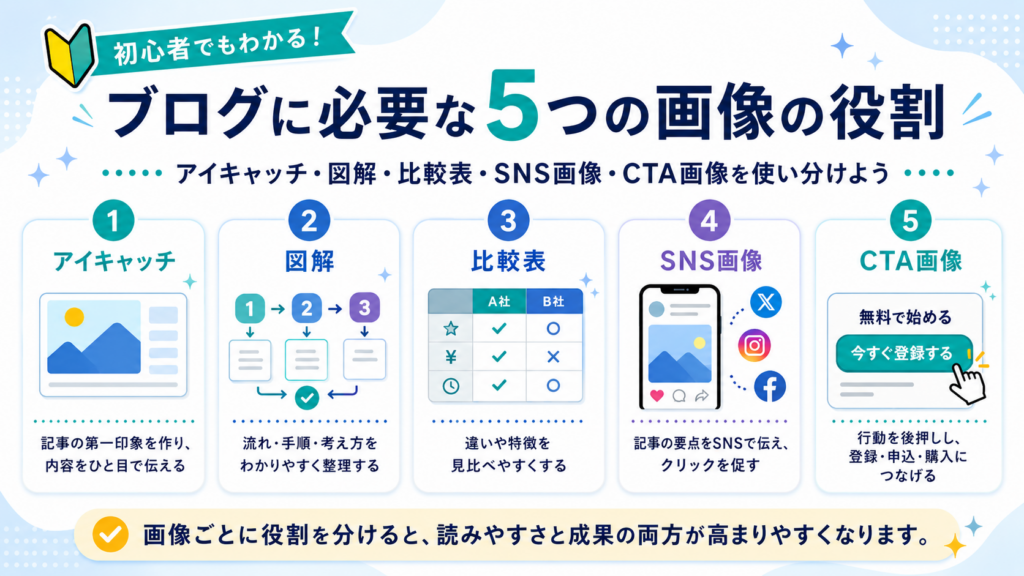
ブログに必要な画像の種類
アイキャッチ画像
アイキャッチ画像は、記事の顔になる画像です。WordPressの記事一覧、SNSでシェアされたとき、関連記事の表示などで使われます。読者が「この記事は自分に関係がありそう」と感じるきっかけになるため、ブログ運営では重要です。
Canva AIを使う場合は、記事タイトルをそのまま画像に入れるのではなく、短く要約した言葉にするのがおすすめです。たとえば、記事タイトルが「Canva AIでブログ画像を作る方法」なら、画像内の文字は「Canva AIでブログ画像作成」「初心者向け画像作成ガイド」くらいに絞ると読みやすくなります。
アイキャッチ画像では、スマホで見たときの文字サイズも大切です。PC画面で見てちょうどよくても、スマホの記事一覧ではかなり小さく表示されます。作成後は、必ず縮小表示で読めるか確認しましょう。
記事内の図解画像
図解画像は、本文だけでは伝わりにくい内容を整理する画像です。ブログ初心者向けの記事では、図解があるだけで理解しやすさが大きく変わります。
たとえば、次のような内容は図解に向いています。
- ブログ開設までの手順
- AI副業の種類
- 月1万円までのロードマップ
- ChatGPTとCanvaの役割分担
- アフィリエイト収益化の流れ
Canva AIを使うと、図解のたたき台やレイアウト案を作りやすくなります。ただし、図解は情報の正確性が重要です。AIが作った文言や構成をそのまま使うのではなく、本文と矛盾していないか、初心者が見て理解できるかを確認しましょう。
比較表・手順画像
比較表や手順画像は、読者が判断しやすくなる画像です。たとえば、Canva無料版と有料版の違い、WordPressテーマの比較、レンタルサーバーの比較などは、表形式にすると読みやすくなります。
Markdown本文にも比較表は作れますが、SNSで再利用したい場合や、記事内で視覚的に目立たせたい場合は、Canvaで比較画像を作るのも有効です。
ただし、料金や機能の比較画像を作る場合は注意が必要です。料金、プラン、機能は変更される可能性があります。画像に古い情報を入れると修正が面倒になるため、変わりやすい情報は本文の表で管理し、画像では「無料版はまず試す向け」「有料版は作業効率化向け」のように大きな違いだけを示すのがおすすめです。
SNS告知画像
ブログ記事を公開したら、X、Instagram、Pinterestなどで告知することがあります。そのときに使う画像もCanvaで作成できます。
SNS告知画像では、ブログ本文と同じデザインを少し変えて使うと効率的です。アイキャッチ画像を横長で作り、SNS用に正方形や縦長へリサイズする流れにすると、作業時間を減らせます。Canva Proではリサイズやブランド管理が便利になるため、記事数が増えてきた段階で検討するとよいでしょう。
地方在住者の場合、地域の写真や暮らしの雰囲気を少し入れると、AI副業や在宅ワークの記事に独自性を出せます。ただし、全国向けの記事では地域色を強くしすぎると読者が自分ごと化しにくくなるため、背景や小さな要素として使うのが無難です。
CTA画像
CTAとは「Call To Action」の略で、読者に次の行動を促す導線のことです。ブログでは、関連記事への誘導、無料登録、サービス比較、アフィリエイトリンクへの案内などがCTAになります。
たとえば、記事の途中で「WordPressブログをまだ持っていない人は、開設手順の記事を確認してください」と案内する画像を置くと、内部リンクのクリックにつながる場合があります。
ただし、CTA画像は売り込みが強くなりすぎると逆効果です。読者が必要としているタイミングで、自然に次の行動を示すことが大切です。Canva AIで作る場合も、派手なボタン風デザインより、記事の文脈に合う落ち着いたデザインを意識しましょう。
Canva AIでできること・任せきりにしないこと
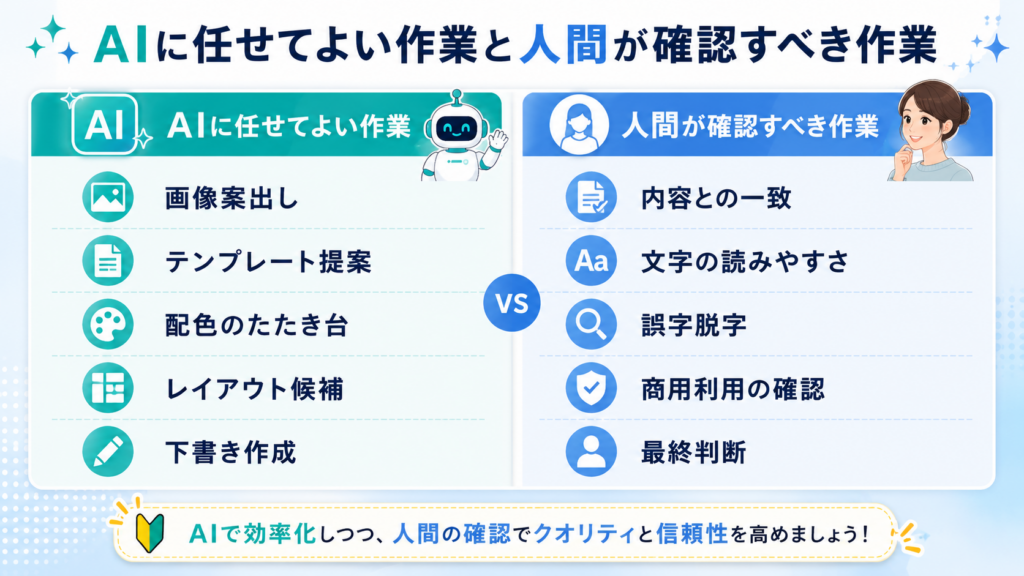
Canva AIに任せやすい作業
Canva AIに任せやすいのは、発想やたたき台作成の部分です。具体的には、次のような作業に向いています。
| 作業 | Canva AIでできること | ブログでの使い道 |
|---|---|---|
| デザイン案作成 | テンプレートやレイアウトの候補を作る | アイキャッチの方向性を決める |
| 画像生成 | テキストから画像素材を作る | 背景画像やイメージ素材に使う |
| 図形・素材選び | 雰囲気に合う素材を探しやすくする | 図解や比較画像に使う |
| 文章補助 | 短い見出しや説明文を考える | 画像内テキストのたたき台にする |
| リサイズ | 用途別にサイズを変える | SNS告知画像に展開する |
AIに向いているのは、ゼロから候補を出す作業です。デザインが苦手な初心者でも、最初の空白画面で止まりにくくなります。
人間が確認すべき作業
人間が確認すべきなのは、読者理解、正確性、読みやすさ、商用利用上の注意点です。特にブログ画像では、次の項目を必ず確認しましょう。
| 確認項目 | 理由 |
|---|---|
| 画像内の文字が読めるか | スマホ表示で読めないと効果が弱い |
| 記事内容と合っているか | 画像だけ浮くと読者が混乱する |
| 情報が正確か | 図解や比較画像の誤情報を防ぐ |
| 色や余白が見やすいか | 初心者向け記事では読みやすさが重要 |
| ファイル名が適切か | 画像SEOと管理のため |
| alt属性が自然か | アクセシビリティと画像理解のため |
| 商用利用条件を確認したか | ブログ収益化で使う場合に重要 |
AIが作った画像は、見た目がきれいでも、本文の意図とずれていることがあります。ブログ画像は読者の理解を助けるためのものなので、最終判断は人間が行いましょう。
無料版と有料版の考え方
Canvaは無料でも使い始められます。ブログ初心者が最初の数記事を作る段階なら、無料版でアイキャッチや簡単な図解を試すだけでも十分に練習できます。
一方で、Canva Proなどの有料プランでは、使える素材やテンプレート、AI機能、背景除去、ブランド管理、リサイズなどが便利になります。記事数が増えて、毎回画像作成に時間がかかるようになったら、有料版を検討する価値があります。
ただし、初心者が最初から有料ツールを増やしすぎる必要はありません。AI副業やブログで月1万円を目指す段階では、まず無料または低コストで作業の流れをつかみ、必要性を感じたら有料版を検討する順番がおすすめです。
Canva AIでブログ画像を作る基本手順
STEP1:記事の目的を決める
最初に決めるべきことは、画像のデザインではなく、記事の目的です。この記事は何を解決する記事なのか、読者は何を知りたくて検索しているのかを整理します。
たとえば、「Canva AI ブログ画像」で検索する読者は、単にCanvaの機能を知りたいだけではありません。ブログに使えるアイキャッチを作りたい、図解を入れたい、画像SEOが不安、無料版でできる範囲を知りたい、といった悩みを持っています。
画像は、この検索意図を補助するために作ります。記事の目的が曖昧なままCanvaを開くと、見た目は良くても本文と関係が薄い画像になりやすいです。
STEP2:画像の役割を決める
次に、各画像の役割を決めます。1記事に入れる画像すべてを同じ目的で作る必要はありません。
- アイキャッチ:記事内容を一目で伝える
- 図解:難しい流れを整理する
- 比較画像:選び方をわかりやすくする
- SNS画像:記事公開を知らせる
- CTA画像:関連記事やサービスへ誘導する
初心者は、まず「アイキャッチ1枚」「本文中の図解1枚」「SNS告知画像1枚」から始めると取り組みやすいです。すべての記事で大量の画像を作る必要はありません。画像が多すぎると、作業時間が増え、ページ表示も重くなりやすいからです。
STEP3:Canvaでテンプレートを選ぶ
Canvaを開いたら、用途に合うテンプレートを選びます。ブログのアイキャッチなら横長、Instagramなら正方形や縦長、Pinterestなら縦長など、使う場所に合わせてサイズを決めます。
IncomeForgeLabのようなAI副業・ブログ運営系の記事では、派手すぎる装飾よりも、情報が整理されたテンプレートが向いています。背景、見出し、補足文、アイコンの配置がわかりやすいものを選びましょう。
ここに体験談を追加推奨:実際にWordPress記事のアイキャッチを作ったとき、どのテンプレートを選び、どこを修正したかを入れると、読者が真似しやすくなります。
STEP4:AI機能で素材やデザイン案を作る
次に、Canva AIを使って素材やデザイン案を作ります。たとえば、AI画像生成では次のような指示が使えます。
ブログ初心者がノートパソコンでCanvaを使い、AIでアイキャッチ画像を作っている様子。明るい室内、シンプル、清潔感、ビジネスブログ向け。図解を作る場合は、ChatGPTなどで先に構成を整理してからCanvaに持ち込むとスムーズです。
ブログ画像作成の流れを5ステップで図解にしたいです。
1. 記事テーマを決める
2. 画像の役割を決める
3. Canvaでテンプレートを選ぶ
4. AIで素材を作る
5. WordPress用に書き出す
初心者向けに短い文言へ整理してください。
Canva AIだけで完結させるより、ChatGPTで言葉を整理し、Canvaで見た目を作る流れにすると、初心者でも作業しやすくなります。
STEP5:文字・配色・余白を調整する
AIが作った画像をそのまま使うのではなく、必ず文字、配色、余白を調整します。特に画像内の文字は、少なめにするのが基本です。
アイキャッチ画像では、記事タイトルをすべて入れようとすると読みにくくなります。画像内の文字は、10〜20文字程度の短いメッセージにするのがおすすめです。
配色は、ブログ全体の雰囲気に合わせます。IncomeForgeLabのような収入構築・AI活用系の記事では、信頼感、読みやすさ、落ち着きが大切です。色を増やしすぎず、背景、見出し、アクセントの3色程度に抑えると整いやすくなります。
STEP6:ファイル名と形式を決めて書き出す
画像が完成したら、WordPressにアップロードする前にファイル名と形式を決めます。ファイル名は、画像の内容がわかる短い英数字にするのがおすすめです。
例:
canva-ai-blog-eyecatch.jpg
canva-ai-blog-diagram.webp
blog-image-seo-checklist.png
日本語ファイル名でも表示できる場合はありますが、URLエンコードで長くなったり、管理しづらくなったりすることがあります。ブログ運営では、英数字とハイフンを使った短いファイル名にしておくと扱いやすいです。
形式は、写真やアイキャッチならJPEGまたはWebP、図解や文字が多い画像ならPNGまたはWebPを検討します。WordPress環境によって対応状況が異なるため、表示確認も忘れないようにしましょう。
Canva AIでアイキャッチ画像を作る方法
【画像挿入位置】
「Canva AIでアイキャッチ画像を作る方法」の前:記事タイトル、画像案、Canva生成、文字調整、書き出しまでの流れ
まず記事タイトルを短く要約する
アイキャッチ画像を作る前に、記事タイトルを短く要約します。ブログタイトルはSEOを意識して長くなることがありますが、画像内に長文を入れると読みづらくなります。
たとえば、本記事のタイトルは長めですが、アイキャッチ内では次のように短くできます。
- Canva AIでブログ画像作成
- 初心者向け画像作成ガイド
- アイキャッチ・図解・SNS画像
このように、画像内の文字は読者が一瞬で理解できる言葉にします。
背景画像は主張しすぎないものを選ぶ
アイキャッチ画像では、背景画像が強すぎると文字が読みにくくなります。Canva AIで背景素材を作る場合は、「シンプル」「余白がある」「明るい」「文字を載せやすい」などの条件を入れると使いやすくなります。
プロンプト例:
ブログ画像作成をイメージしたシンプルな背景。ノートパソコン、デザインツール、明るいデスク、余白多め、文字を載せやすい、初心者向けブログの雰囲気。AI画像は細部が不自然になることもあるため、人物の手、文字、ロゴ、画面の中身などは必ず確認しましょう。違和感がある場合は、背景としてぼかしたり、抽象的な素材に変えたりするのも選択肢です。
スマホ表示で読める文字サイズにする
アイキャッチ画像は、スマホの記事一覧やSNSで小さく表示されることがあります。そのため、文字は大きめにします。細いフォントや装飾的なフォントは避け、読みやすいゴシック系を選ぶと失敗しにくいです。
作成後は、Canva上で縮小表示して確認します。小さくして読めない文字は、実際の読者にも読みにくい可能性があります。
ここに体験談を追加推奨:アイキャッチ画像の文字を小さくしすぎて、スマホ表示で読みにくかった事例や、リライト時に改善した事例を入れると説得力が増します。
Canva AIで図解画像を作る方法
図解は1枚1テーマに絞る
図解画像を作るときは、1枚に情報を詰め込みすぎないことが大切です。初心者向け記事では、図解の目的は「理解を助けること」です。情報量が多すぎる図解は、かえって読みにくくなります。
たとえば、「ブログ画像作成の流れ」を図解にするなら、次の5ステップ程度に絞ります。
- 記事テーマを決める
- 画像の役割を決める
- Canvaで作成する
- ファイル名とaltを設定する
- WordPressに投稿する
これ以上細かくすると、画像内の文字が増えすぎます。詳しい説明は本文に書き、画像では流れだけを見せるのが使いやすいです。
ChatGPTで図解の文言を整理してからCanvaで作る
図解画像を作る前に、ChatGPTで短い文言へ整理すると効率的です。Canva AIはデザイン作成に便利ですが、図解の中身を考えるには、先に文章を整理したほうが失敗しにくくなります。
プロンプト例:
「Canva AIでブログ画像を作る手順」を初心者向けの図解にします。
5ステップに分けて、各ステップを12文字以内で表現してください。
難しい言葉は使わず、ブログ初心者にもわかる言葉にしてください。
出てきた文言をCanvaに貼り、アイコンや矢印を追加すれば、本文の理解を助ける図解になります。
図解の文字は本文と同じ表現にする
図解内の言葉と本文の言葉がずれていると、読者が混乱します。本文では「alt属性」と書いているのに、図解では「代替テキスト」とだけ書くと、初心者は別物だと感じるかもしれません。
専門用語を使う場合は、本文と図解で表現をそろえましょう。たとえば「alt属性(画像の説明文)」のように、最初だけ補足を入れると親切です。
Canva AIでSNS画像を作る方法
ブログのアイキャッチを再利用する
SNS画像は、ゼロから作るよりも、ブログのアイキャッチを再利用すると効率的です。ブログ用の横長画像を作ったら、SNS用に正方形や縦長へ展開します。
SNSごとに最適なサイズは変わるため、Canvaのテンプレートを使って調整しましょう。本文の要約、記事タイトル、読者の悩み、記事でわかることを短く載せると、クリックされやすい告知画像になります。
SNSでは本文よりもベネフィットを見せる
SNS告知画像では、記事タイトルをそのまま載せるより、読者にとってのメリットを見せるほうが伝わりやすいです。
例:
- ブログ画像を自分で作れる
- 外注せずにアイキャッチを作成
- 画像SEOまでまとめて確認
- Canva AIで作業時間を短縮
ただし、誇大表現は避けます。「プロ級画像が一瞬で完成」「AIで自動収益化」のような表現は、読者に過度な期待を持たせるためおすすめしません。
地方在住者は生活視点を入れると独自性になる
地方在住でブログ運営やAI副業に取り組む場合、自宅で作業する様子、地域の暮らし、移動時間を減らして副業時間を確保する視点などがコンテンツになります。
CanvaでSNS画像を作るときも、単なるAIっぽい画像ではなく、「地方でも自宅でブログ運営に取り組める」という雰囲気を出すと、同じ悩みを持つ読者に届きやすくなります。
ただし、全国向けに読まれたい記事では、地域名を前面に出しすぎる必要はありません。地方視点は、読者の共感を作る要素として自然に入れるのがおすすめです。
ブログ画像のSEO設定
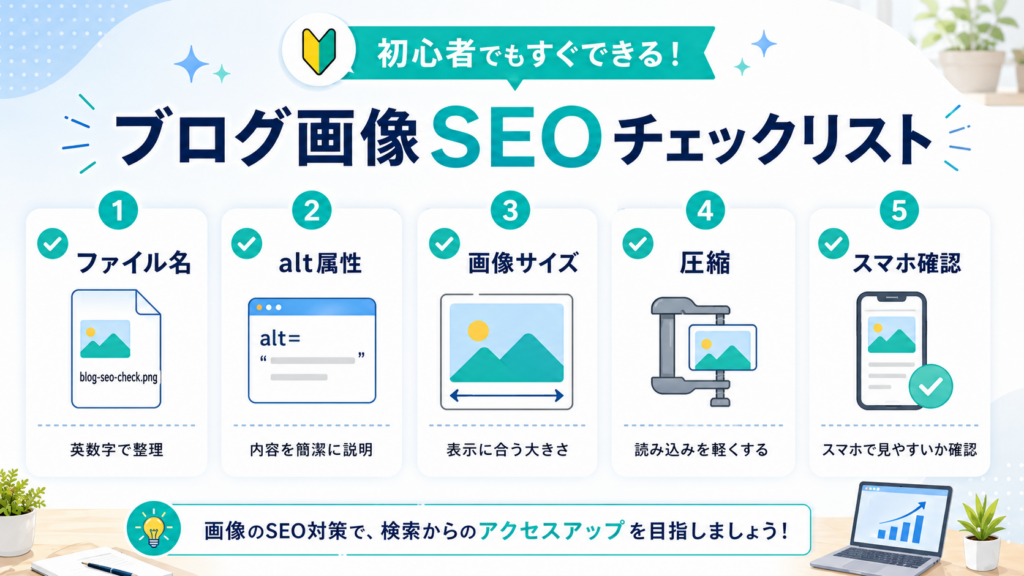
ファイル名は短く内容がわかる英数字にする
Google Search Centralでは、画像の内容を理解するための手がかりとして、画像の周辺テキスト、タイトル、altテキスト、ファイル名などが重要だと説明されています。ファイル名は過度に意識しすぎる必要はありませんが、IMG_001.jpgのような名前より、内容がわかる名前のほうが管理しやすく、検索エンジンにも伝わりやすくなります。
おすすめは、英数字とハイフンで短く書く方法です。
良い例:
canva-ai-blog-image.jpg
blog-image-seo-checklist.webp
wordpress-eyecatch-example.png
避けたい例:
IMG_1234.jpg
image1.png
ブログ画像最終版のコピー.png
日本語ファイル名は絶対に使えないわけではありませんが、URLが長くなったり、環境によって扱いづらくなったりすることがあります。初心者は英数字で統一すると管理が楽です。
alt属性は画像の内容を自然に説明する
alt属性とは、画像の内容を説明するテキストです。画像が表示されないときや、スクリーンリーダーを使う読者にとって重要です。また、Googleもaltテキストやページ本文などを使って画像の内容を理解します。
alt属性は、キーワードを詰め込む場所ではありません。画像を見られない人に説明するつもりで、自然に書きます。
例:
Canva AIでブログのアイキャッチ画像を作成している画面イメージ悪い例:
Canva AI ブログ画像 Canva AI 使い方 Canva ブログ アイキャッチ SEOキーワードを入れる場合も、文脈に合う範囲で自然に入れます。画像の内容と関係がないキーワードを入れると、読者にとっても検索エンジンにとっても不自然です。
画像サイズは大きすぎないようにする
ブログ画像は、画質だけでなく表示速度も大切です。画像が重すぎると、ページの読み込みが遅くなり、読者が離脱しやすくなります。
アイキャッチ画像は、ブログテーマや表示場所に合わせて適切なサイズにします。必要以上に大きな画像をアップロードする必要はありません。Canvaから書き出した後、WordPressに入れる前に画像サイズと容量を確認しましょう。
画像圧縮ツールを使う場合は、画質が落ちすぎて文字が読みにくくならないかも確認します。特に図解画像は、圧縮しすぎると文字がにじむことがあります。
画像は本文の近くに配置する
画像は、関係する本文の近くに置くのが基本です。たとえば、画像SEOの説明をしている箇所に画像SEOチェックリストを置くと、読者が理解しやすくなります。
関係のない装飾画像を大量に入れても、記事の価値が上がるわけではありません。ブログ画像は、本文の理解を助けるために配置します。迷ったら、「この画像があることで読者の理解は早くなるか」と考えてみてください。
Canva AIで作るブログ画像の実例
実例1:AIブログ記事のアイキャッチ画像
AIブログの始め方の記事なら、画像内のメッセージは「AIブログの始め方」「初心者向けロードマップ」などが向いています。背景には、ノートパソコン、文章作成、AIツールを連想できる素材を使うと記事内容と合いやすくなります。
作成の流れは次の通りです。
- 記事タイトルを短くする
- Canvaでブログ用テンプレートを選ぶ
- AIで背景素材を作る
- 文字を大きく配置する
- スマホ表示で確認する
ai-blog-start-guide-eyecatch.jpgのような名前で保存する
ここに体験談を追加推奨:実際に「AIブログの始め方」記事で使ったアイキャッチ画像の作成手順や、修正したポイントを入れると、サイト全体の運用経験として評価されやすくなります。
実例2:AI副業ロードマップの図解画像
AI副業で月1万円を目指す記事なら、ロードマップ図が有効です。たとえば、次のような流れを図解にできます。
- ChatGPTに慣れる
- Canvaで画像を作る
- Notionで作業管理する
- WordPressに記事を投稿する
- A8.netで案件を探す
- 小さな収益化を目指す
この図解があると、読者は「次に何をすればよいか」を理解しやすくなります。ブログ記事は文章だけでなく、行動の順番を見せることも大切です。
実例3:Canva無料版と有料版の比較画像
Canva無料版と有料版の違いは、比較画像に向いています。ただし、料金や機能の詳細は変わる可能性があるため、画像では大きな違いだけを示します。
| 比較項目 | 無料版 | 有料版 |
|---|---|---|
| 始めやすさ | すぐ試しやすい | 本格運用向け |
| 素材 | 無料素材中心 | 有料素材も使いやすい |
| 作業効率 | 手作業が多め | リサイズや管理が便利 |
| おすすめ対象 | 最初の練習 | 記事数が増えた人 |
詳細な料金や最新機能は、公式ページを確認する導線にします。ブログ記事内では、読者が判断しやすい考え方を補足しましょう。
地方在住者や副業初心者がCanva AIを使うメリット
外注費を抑えながらブログ画像を作れる
ブログを始めたばかりの段階では、毎回画像を外注するのは負担になりやすいです。Canva AIを使って自分で画像を作れるようになると、初期費用を抑えながら記事作成を進められます。
地方在住者の場合、近くにデザイナーや制作会社が少ないと感じることもあるかもしれません。しかし、ブログ画像の基本的な作成であれば、オンラインツールだけで十分に始められます。外注できないことを不利に考えるより、自分で最低限作れる状態を作るほうが現実的です。
本業後や休日に少しずつ進められる
Canvaはブラウザで使えるため、本業後や休日の短い時間でも作業できます。1枚の画像に何時間もかけるより、テンプレートを決めて、毎回同じ流れで作るほうが続けやすくなります。
月1万円を目指すブログ運営では、画像作成に時間をかけすぎないことも大切です。初心者のうちは、1記事あたりの画像作成時間を30〜60分程度に抑え、本文作成やリライト、内部リンクの整備にも時間を使いましょう。
地方の実体験を画像の独自性にできる
地方在住者は、都市部とは違う暮らしや働き方の視点を持っています。これはブログの独自性になります。
たとえば、地方の自宅でAI副業に取り組むイメージ、地域事業者のSNS支援、移動時間を減らして在宅で作業する様子などは、Canva画像のテーマにもできます。すべてを地域色にする必要はありませんが、記事の文脈に合う範囲で実体験を反映すると、他の記事との差別化になります。
ここに体験談を追加推奨:地方在住でブログ画像を自作したことで、外注費を抑えられた経験や、地域視点の画像がSNSで反応を得た事例があれば追記するとよいです。
月1万円を目指すブログ運営での画像作成の考え方
画像に時間をかけすぎない
AI副業やブログで月1万円を目指す段階では、画像の完成度だけに時間を使いすぎないことが大切です。ブログ収益化には、記事設計、検索意図の理解、内部リンク、アフィリエイト導線、リライトも必要です。
目安として、最初は次のように考えると進めやすいです。
| 作業 | 目安時間 |
|---|---|
| アイキャッチ作成 | 20〜30分 |
| 図解1枚作成 | 20〜40分 |
| SNS画像作成 | 10〜20分 |
| ファイル名・alt設定 | 5〜10分 |
もちろん記事の内容によって変わりますが、1枚の画像にこだわりすぎて記事公開が遅れるのは避けたいところです。まず公開し、反応を見ながら改善する考え方が現実的です。
月1万円から月5万円、月10万円へ伸ばすには型を作る
月1万円を目指す段階では、画像を自分で作れるようになることが目標です。月5万円を目指す段階では、画像テンプレートを作り、作業時間を短縮します。月10万円を目指す段階では、ブログ、SNS、Pinterest、テンプレート販売、記事制作代行など、画像を複数の導線に活用する視点が必要になります。
| 目標 | 画像作成の考え方 |
|---|---|
| 月1万円 | アイキャッチと最低限の図解を自作する |
| 月5万円 | テンプレート化して記事作成を効率化する |
| 月10万円 | SNS展開やテンプレート販売にも活用する |
ただし、画像を作れば収益が増えるわけではありません。収益化には記事テーマ、検索順位、広告案件、読者の悩みへの回答、導線設計が関係します。Canva AIは、その中の画像作成を効率化する道具として使いましょう。
失敗しやすいパターン
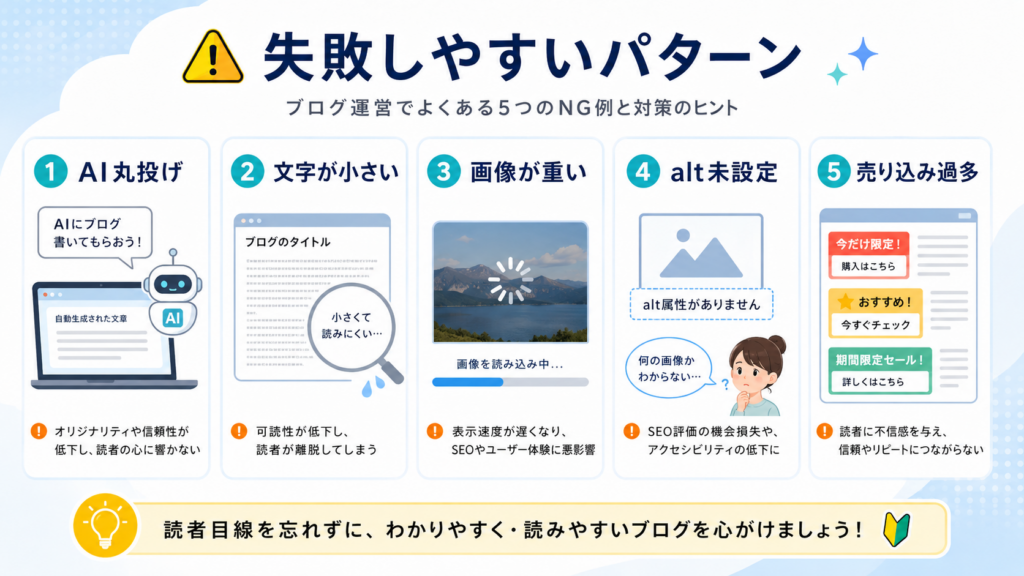
AI生成画像をそのまま使う
Canva AIで作った画像を確認せず、そのままブログに使うのはおすすめしません。人物の手が不自然、文字が崩れている、記事内容と合っていない、商用利用の確認が不十分などの問題が起きる可能性があります。
AI画像は便利ですが、最終確認は人間が行う必要があります。特に収益化を目指すブログでは、画像の印象がサイト全体の信頼感にも関わります。
画像内の文字が多すぎる
初心者がやりがちなのが、アイキャッチや図解に文字を入れすぎることです。画像内の文字が多いと、スマホで読みにくくなります。
本文で説明できることは本文に書き、画像では要点だけを示しましょう。画像は本文の代わりではなく、理解を助ける補助です。
ファイル名とalt属性を設定しない
画像を作って満足し、WordPressにそのままアップロードしてしまうケースも多いです。しかし、ファイル名やalt属性は画像SEOと管理の基本です。
完璧を目指す必要はありませんが、最低限「内容がわかるファイル名」「自然なalt属性」「大きすぎない画像サイズ」は確認しましょう。
売り込み画像を入れすぎる
アフィリエイト導線を作ることは大切ですが、売り込み画像を入れすぎると読者が離脱しやすくなります。読者は商品を買うためではなく、悩みを解決するために記事を読んでいます。
Canva Pro、レンタルサーバー、WordPressテーマ、A8.netなどを紹介する場合も、読者の課題解決につながる文脈で自然に案内しましょう。
おすすめしない画像作成方法
すべての画像をAI任せにする
AIは便利ですが、すべての画像をAI任せにすると、記事ごとの個性が薄くなります。画像の方向性、読者の悩み、本文とのつながりは、人間が決めるべき部分です。
毎回ゼロからデザインする
毎回ゼロから作ると、時間がかかりすぎます。ブログ運営では、ある程度テンプレート化することが大切です。アイキャッチ、図解、比較表、CTA画像の基本型を作っておくと、記事作成が続けやすくなります。
公式ロゴや有名人画像を安易に使う
ブログ画像で公式ロゴ、有名人の写真、他社のスクリーンショットなどを使う場合は、利用規約や著作権、引用ルールに注意が必要です。Canva内の素材であっても、商用利用や再配布の条件は確認しましょう。
画像だけでSEOを狙う
画像SEOは大切ですが、画像だけで検索順位が上がるわけではありません。本文の質、検索意図、内部リンク、ページ速度、専門性、経験の追加など、複数の要素が関係します。
画像は、記事全体の価値を高めるために使いましょう。
アフィリエイト導線の入れ方
Canva Proへの導線
Canva Proは、ブログ画像を継続的に作る人にとって便利な選択肢です。素材、テンプレート、ブランド管理、背景除去、リサイズなどを使う機会が増えると、作業効率が上がります。
ただし、初心者には「まず無料版で試す」「記事数が増えて作業時間が負担になったら有料版を検討する」という案内が自然です。いきなり有料版を強くすすめるより、読者の状況に合わせて提案しましょう。
WordPressブログ開設への導線
Canva AIで画像を作れるようになったら、次はWordPressブログに投稿する流れが必要です。まだブログを開設していない読者には、レンタルサーバーやWordPressブログの始め方記事へ内部リンクで案内します。
自然な導線例:
作成した画像を活かすには、WordPressブログに投稿する場所が必要です。まだブログを持っていない人は、WordPressブログの始め方を先に確認しておきましょう。SWELLなどWordPressテーマへの導線
画像をきれいに見せるには、WordPressテーマのデザインも関係します。SWELLのような有料テーマは、ブログ全体の見た目や記事装飾を整えやすい一方、Cocoonのような無料テーマから始める選択肢もあります。
Canva画像の記事では、WordPressテーマを無理に売り込むのではなく、「画像をきれいに表示したい人はテーマ選びも確認する」という導線にすると自然です。
A8.netへの導線
ブログで収益化を目指す場合、ASPへの登録が必要になります。A8.netは初心者が確認しやすいASPの一つです。Canvaで作った画像を使って、アフィリエイト記事の見やすさを上げる流れで案内すると自然です。
ブログ画像を整えたら、次は収益導線も確認しましょう。アフィリエイトを始めるなら、A8.netの登録方法もあわせて確認しておくとスムーズです。ChatGPT有料版への導線
Canva AIで画像を作る前に、ChatGPTで記事構成や画像内テキストを整理すると効率的です。本格的にブログ運営やAI副業に使うなら、有料版も選択肢になります。ただし、初心者は無料版から試して問題ありません。
ここに体験談を追加推奨:ChatGPTで画像内テキストを短く整理し、Canvaで図解化した実例を入れると、AIツール同士の使い分けが伝わりやすくなります。
WordPress投稿前の画像チェックリスト
ブログ画像をWordPressに入れる前に、次の項目を確認しましょう。
| チェック項目 | 確認内容 |
|---|---|
| 画像の役割 | アイキャッチ、図解、SNS用など目的が明確か |
| 文字サイズ | スマホで読めるか |
| ファイル名 | 英数字とハイフンで内容がわかるか |
| alt属性 | 画像内容を自然に説明しているか |
| 画像容量 | 大きすぎないか |
| 表示確認 | WordPress上で崩れていないか |
| 本文との関係 | 関連する見出しの近くに置いているか |
| 商用利用 | 素材やAI画像の利用条件を確認したか |
このチェックを毎回行うだけでも、ブログ画像の品質は安定しやすくなります。
FAQ
Q. Canva AIは無料で使えますか?
Canvaは無料プランでも使い始められます。ただし、AI機能や素材、テンプレート、利用回数などはプランによって違いがあります。最新の条件はCanva公式の料金ページや各機能ページで確認してください。初心者はまず無料版でアイキャッチや簡単な図解を作り、必要性を感じたら有料版を検討する流れで問題ありません。
Q. Canva AIで作った画像はブログに使えますか?
ブログに使える場合がありますが、利用条件や素材のライセンス、商用利用の可否は必ず確認しましょう。収益化ブログで使う場合は、Canvaの利用規約や素材ごとの条件を確認することが大切です。また、AI生成画像は不自然な部分がないか、人間が最終チェックする必要があります。
Q. ブログのアイキャッチ画像は毎回必要ですか?
必須ではありませんが、記事一覧、SNSシェア、関連記事表示で目に入りやすくなるため、できれば用意したほうがよいです。特にブログ初心者は、サイト全体の統一感を出すためにも、シンプルなテンプレートを作って毎回使う方法がおすすめです。
Q. 記事内画像は何枚くらい入れるべきですか?
決まった枚数はありません。本文の理解を助ける場所に必要な分だけ入れます。初心者向けの長文記事なら、アイキャッチ1枚、図解2〜4枚、比較画像1枚程度から始めると無理がありません。画像を増やしすぎると作業時間やページ表示速度に影響するため、装飾目的だけの画像は控えめにしましょう。
Q. AIで作った画像はSEOに悪影響がありますか?
AIで作った画像だから必ず悪影響がある、というわけではありません。重要なのは、画像が記事内容に合っているか、読者の理解を助けているか、ファイル名やalt属性が適切か、ページの表示速度を悪化させていないかです。AI画像を使う場合も、内容確認と編集を行いましょう。
Q. Canva Proはブログ初心者にも必要ですか?
最初から必須ではありません。無料版で基本的な画像作成に慣れてから、素材数、テンプレート、リサイズ、背景除去、ブランド管理などが必要になったタイミングで検討すれば十分です。記事数が増えて画像作成の時間を短縮したい人には、有料版が役立つ可能性があります。
Q. 画像のファイル名は日本語でもいいですか?
日本語ファイル名でも使える場合はありますが、URLが長くなったり、管理しづらくなったりすることがあります。ブログ運営では、canva-ai-blog-image.jpgのように、英数字とハイフンで短く内容がわかる名前にするのがおすすめです。
Q. alt属性には何を書けばいいですか?
alt属性には、画像の内容を自然に説明する文章を書きます。キーワードを詰め込むのではなく、画像を見られない人に説明するつもりで書くのが基本です。たとえば「Canva AIでブログのアイキャッチ画像を作成している画面イメージ」のように、画像の内容と記事の文脈が伝わる文章にしましょう。
Q. Canva AIだけでプロ級の画像を作れますか?
Canva AIは画像作成を助けてくれますが、常に完璧な画像ができるわけではありません。文字の読みやすさ、配色、余白、本文とのつながり、画像SEOは人間が確認する必要があります。初心者は、プロ級を目指すよりも、読者が理解しやすい画像を安定して作ることを優先しましょう。
まとめ
Canva AIを使えば、ブログ初心者でもアイキャッチ画像、図解、比較画像、SNS告知画像を作りやすくなります。特に、デザインに苦手意識がある人、地方在住で外注しにくい人、本業を続けながらブログ運営に取り組みたい人にとって、Canva AIは心強い補助ツールになります。
ただし、AIに丸投げするだけでは、読者に伝わる画像にはなりにくいです。記事の目的、読者の悩み、画像の役割、スマホでの読みやすさ、ファイル名、alt属性、画像サイズまで確認しましょう。
今日できる行動は、次の3つです。
- Canva無料版でブログ用テンプレートを1つ選ぶ
- 次に書く記事のアイキャッチ画像を1枚作る
- ファイル名とalt属性を設定してWordPressに入れてみる
画像作成に慣れてきたら、ChatGPTで記事構成を作り、Canvaで図解にし、WordPressに投稿し、A8.netなどのアフィリエイト導線を整える流れにも挑戦できます。まずは1記事分の画像を、自分で作るところから始めましょう。